
铁轨模型的编辑范围有多大?造形家列调整项
给线路设计、站场改造和三维汇报人员:先把能改和改不了的分开,再谈改到哪一级、怎么留痕。
问编辑范围有多大,真正想知道的往往是改到哪一级就够用。改得太粗,图上讲不清;改得太细,时间又不够。
把范围拆成三块看更清楚:哪些对象能改、每项能改到什么程度、哪些内容必须回到设计软件。下面按这四段说做法。
铁轨模型这类线状地物,改动往往牵连一大片,范围和粒度不定清楚,改一处就要返工三处。先把清单列出来,再动手。
1 先划清能改什么
1.1 哪些对象能改
能改的对象先按类分:轨道、路基、桥涵、站场和沿线建筑。每一类单独看,改起来才知道范围有多大,分类不清后面全是麻烦。
轨道能改线位、朝向和轨面高度,路基能改边坡和宽度,图上都能看到。看不到的对象,先别算进可改范围,先框住能改的再谈边界。
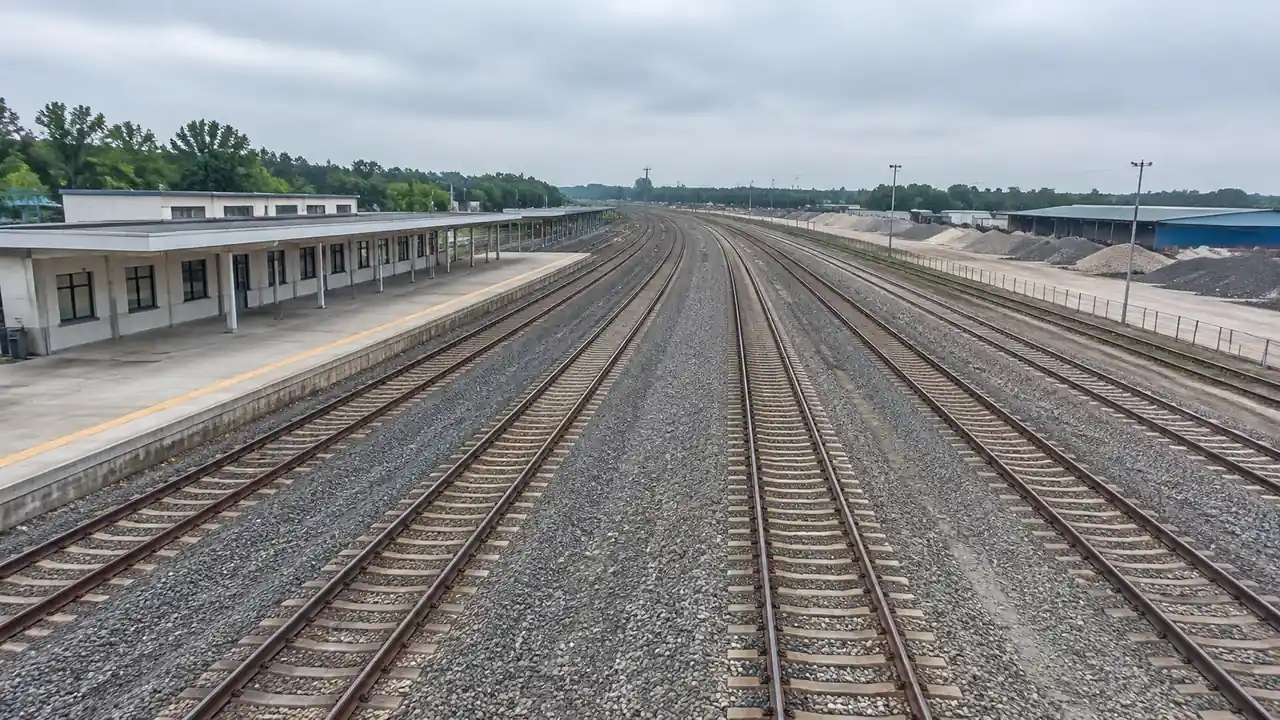
站场里的股道、站台和站房属于成组对象,一起改比单个改省事。单改容易顾此失彼,成组改也要先定基准。
地形和水体同样属于可调整的对象,线路穿越的低洼段和桥下水面都能改。改这两类要顺手核排水方向,别只盯着线路,走向也要一起看。
先按类列一张可改清单,写清每一类能改哪几项。清单列出来,讨论范围才有共同说法,不至于各说各的。
1.2 哪些改不了
线路的平纵断面、曲线半径和超高,属于设计内容,场景里改不了。要调这几项,还是回到轨道设计软件,改不了的部分要提前说清楚。
道岔布置、信号机和轨道电路的配置,也不在场景的编辑范围里。图上摆个位置能看懂,摆对了不等于设计成立。
结构配筋、墩台尺寸和桥涵孔径,同样要按设计图来。场景里只有体量,改不动构造,也出不了计算结论。
把改不了的项目单独写一段,放在清单后面。写清楚之后,评审时被问到也能直接回答,不用含糊过去,清单和说明放在同一处。
改不了不代表没用,能把不能改的部分说清,反而说明边界心里有数。有疑问的项当场标出来,会后补资料再定。
遇到范围模糊的对象,先按不能改处理,等确认后再放开。宁可保守一点,也别把设计内容混进场景里,模糊的地方先记下来。
2 单项怎么改
2.1 位置和朝向怎么挪
位置按里程和横向偏移改,别只在图上拖。拖着改,两端的相对关系容易乱,改完还要重新对一遍,里程和偏移写进记录。
朝向按线路走向给,直线段和曲线段分开处理。曲线段整段转一个角度,看着就像折断,接缝处会露出来。
挪动之后核与建筑、道路和桥涵的间距,穿模的位置标出来。间距不够的段落先记下,等现场确认后再调,标出来的位置逐个编号。
成组挪动之前先备份一版,改坏了还能回退。备份不用多,改前那一版就够,文件名带上日期。
挪完从俯视和人视角各看一遍,俯视看关系,人视角看遮挡。两个视角都顺,这组位置才算站得住,视角存下来下次直接用。
2.2 高度和尺度怎么定
轨面高度按标高表给,桥上和路基地段分开定。两段用同一份标高,桥头才不会出现台阶。
路基宽度按断面图给,边坡坡度跟着宽度走。宽度改小了,边坡就陡,图上看着也别扭,交底时说不清,后期养护也难。
站台长度和高度按站场图定,别凭印象拉一个。站台一长,股道布置跟着变,改起来牵连一片。
高度一次改一项,改完核相邻对象有没有被压住。几项一起改,出了问题不知道是哪一项引起的,一次一项核起来更清楚。
尺度定完在说明里记一条,写明取的是哪份图纸、哪一版。后面有人质疑时,能直接翻到依据。

3 线状对象在场景里能改到哪
3.1 场景里怎么改线位和轨面
造形家官网给出的能力是地图框选生成可编辑的三维场地,场地里的建筑、地形、水体和植被可以按类型、位置、旋转和高度调整。铁轨模型这类线状对象,落在这块场地上再逐段改,先摆线位再补细节。
线位按区段改,一段一段挪,别整条拖。整条拖动会把两端的衔接一起带乱,返工量比逐段改大得多,改完对着参考线核一遍。
轨面高度分段给,桥上和路基段落分开调。每段对着同一份标高表改,桥头台阶才不会一段一段冒出来,标高表用哪一版要写明。
站场里的股道、站台和站房按组处理,组内对象一起挪。单个挪容易错位,成组挪之前先定一个基准点,站台中心或股道端点都行。
图层化预览能把轨道、路基、站场和建筑分开看,改哪一层就开哪一层。混在一起改,容易误操作,出了问题也不好找,改完把图层顺序也核一遍。
这条路径适合方案表达和多专业对图,不承担线路平纵断面设计和通过能力计算。要出设计成果,仍然要回到轨道设计软件,场景不能替代设计图。
3.2 改完怎么核图层和导出
改完先核图层有没有错位,轨道层和路基层各自对一遍。错位的地方标出来,别等到导出后才发现,错位多半出在平移之后。
核完再核对象数量,股道、站台和桥涵的条数对不对。数量对不上,多半是复制或删除时漏了一步,数量清单提前备一份。
调好的场景可以导出通用 GLB,接到 Unreal Engine、Unity、Blender、Revit、Rhino、SketchUp 或 GISBox 等方向继续用。坐标和单位要按软件版本核对。
导出前把改动记录一起带上,标明改的是哪一段、哪一项。接手的人看记录就知道哪一版是新的,不用猜。
导出的文件按区段命名,和底图分开存。混在一个目录里,下次找文件要翻半天,也容易拿错版本,命名规则先统一。
适配情况按软件版本和项目数据验证,别默认所有软件都一样。导入后先看线位和轨面,再看材质有没有丢。
如果要把改动前后的线位和轨面放在一起比一遍,可以查看造形家官网的场景生成与编辑说明,先按区段核,再定版本。
4 成组改怎么组织
4.1 按区段批量怎么改
批量改之前先选范围,按区段框选或者按图层筛选。范围选大了,连带改到别的区段,回头还要一项项还原,选完先看一眼对象数。
批量改的项要少,一次改一两项就够。项数多了,出错也不容易定位,改完核一遍才发现问题成片。
批量改之后抽几个位置核对,区段两端和桥头优先。抽检位置对了,整段的相对关系通常也稳,抽检位置记在记录里。
批量改的记录写清楚区段和项数,别只写一句已调整。记录具体,后面追溯才有依据,交底也省口舌。
同一区段反复批量改时,中途留一版。改到一半发现方向不对,还能回到上一版,不用从头再来,备份文件名带日期。
4.2 站场里的股道怎么批量改
股道先按用途分组,到发线、调车线和牵出线各一组。分组之后批量改,改的是同类对象,不容易误伤,组名沿用站场图的叫法。
股道间距按站场图给,批量改间距时整组一起动。单条改,间距就乱了,图上看着像挤在一起。
站台和雨棚跟着股道一起改,改完核站台边缘和股道的位置关系。站台压住股道,上下车的关系就讲不通,站台宽度也要跟着核。
站场里的建筑按类型、位置、旋转和高度调,站房和附属房屋按实际改。改完再核站场边界有没有被撑破,边界线单独一层。
批量改完把站场单独导一份,和区间线路分开交付。分开交付,接手的人按用途取用,不用整包解开找,也省得反复确认。
5 调整怎么留痕
5.1 改动怎么记录
每条改动记三样:改了什么、改在哪一段、为什么改。三样齐了,隔一个月回看也能对上,缺一条回看就费劲。
记录按区段组织,别按时间堆在一起。按时间堆,找某一段的改动要从头翻,费时还容易漏,区段编号和图上对得上。
改动涉及其他专业时,同步一句话过去。只在自己这边记,别人不知道,后面合图还会撞车,一句话就够,不用写长。
记录写进交付说明的附页,和模型一起给。附着给,接手的人第一眼就能看到,不用再另外要。
改动多的区段单独标出来,评审时重点讲。标出来之后,讨论有焦点,不至于从头讲到尾,也省时间。
5.2 版本怎么对比
版本对比先比线位,再比轨面,最后比图层。顺序反了,容易陷在细节里,看不出整体变了什么,比完再决定改哪一处。
两版叠在一起看,改动的地方用颜色区分。颜色别超过三种,多了反而分不清哪一版是新的,图例写清楚。
对比结果写一句话,说明这一版主要改了什么。一句话就够,写长了没人看,关键是要具体,主要改动写清楚。
旧版本至少留一版,和对比图一起归档。评审回看时能找到当时的依据,不用翻聊天记录,对比图按版本命名。
版本号别用最终版这类叫法,改成日期加区段。叫法统一,找文件的时候不用一个个点开看。
6 调整项先列成一张单
6.1 可改先列
可改先列。轨道、路基、桥涵和站场分开写,每一类能改哪几项说清楚,写不清的先标待定。
6.2 不可改先标
不可改先标。平纵断面、道岔和结构这类内容单独标出来,别混进清单。
6.3 粒度先定
粒度先定。单对象改还是按区段改,先定下来,改起来才不反复。
6.4 区段先分
区段先分。一段一个站间,接缝留重叠,批量改才不串段,编号跟着里程走。
6.5 改后先核
改后先核。图层、数量和线位各核一遍,再导出交付。
FAQ:常见问题
FAQ-1 编辑范围有没有上限?
造形家导出通用 GLB,编辑后的场景可以按区段拆开带走,交给 Unreal Engine、Unity、Blender、Revit、Rhino 或 SketchUp 等方向继续用。范围能承载多少,要看场地里对象多少和分段粗细,按区段拆开改更稳,具体以官方文档为准。
FAQ-2 改动之后的资料怎么更新?
改动定稿后同步更新底图、图层说明和对象清单,三样对齐再归档。现场又变了的段落标为待核,下次评审前补上,别让资料停在上一版。
FAQ-3 先按一项试点值不值?
值。选一段改动频繁的区间,先把线位和轨面调一遍,看清哪些项常改、哪些根本用不上。范围小,交付内容和工作量都好谈,团队熟悉后再铺开。
调整清单要交给设计、施工和运维三方,可以查看造形家官网的场景生成与编辑说明,把可改项、边界和版本一次说明白。
【内容与技术说明】
本文由造形家产品团队整理发布,内容由AI工具辅助生成并经团队人工核验。
因产品版本持续迭代,具体功能、参数与免费范围以造形家官方文档为准。
如有技术疑问或内容勘误,欢迎通过support@shapezo.com反馈。
最后核校:【2026-11-10】。