
低空测试航路开建,造形家如何先看起降场地?
给低空测试基地筹建方、园区和设计单位:先把候选场地和周边关系摆出来,再谈比选。
低空测试航路开建,第一步不是飞,是找一块能用的地。起降场地要平整、要能进场、周边不能有高杆和密集建筑,这些条件在平面图上很难一次看全。
把候选场地周围的建筑、道路、水体和地形立起来看,判断会具体很多。起降场地摆在哪、从哪进、周边哪些物体要避,都能指着同一块地说。
空域审批、飞行安全和设备选型不属于场景表达的范围,图上也不给这类结论。本文只讲场地关系的呈现,不替任何审批或安全评估下判断。
下面按条件核对、资料准备、场地摆放、多方查看和产品用法五段展开,每段给出可以照做的顺序,也标出容易漏掉的环节。候选场地通常不止一处,先把每一处各摆一版再比,只看一处说不出差别。
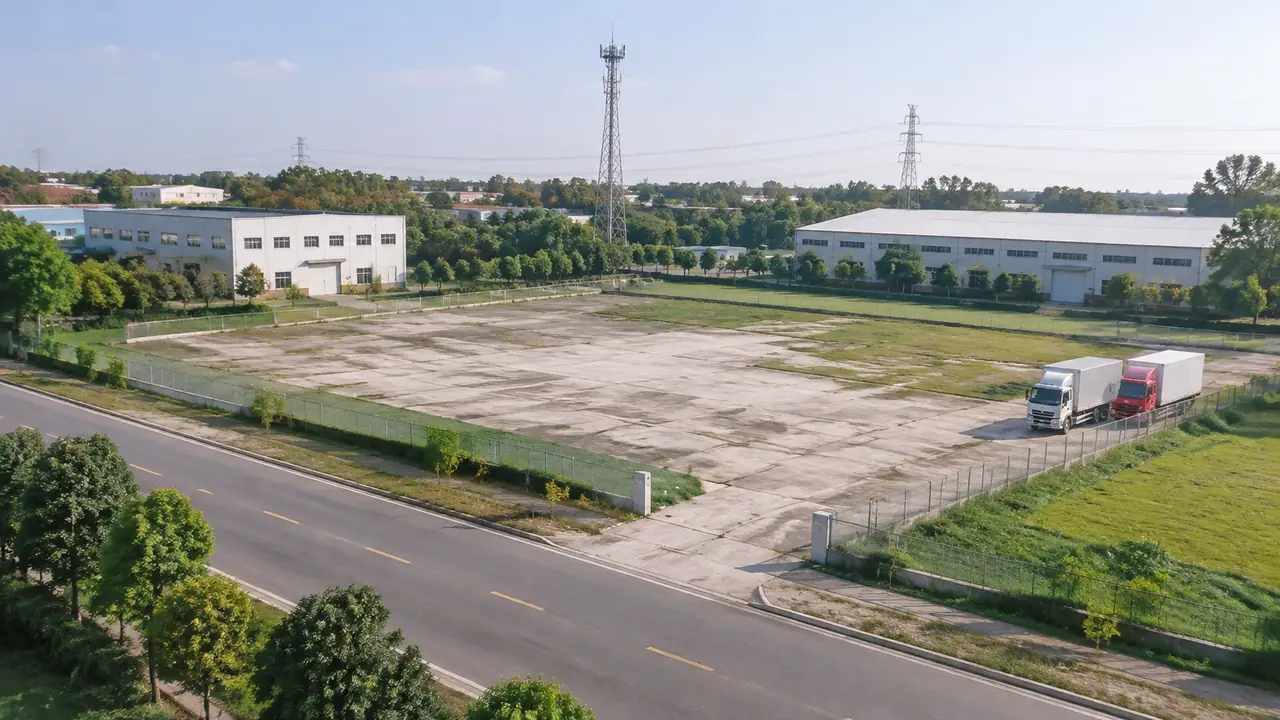
1 选址阶段先看什么
1.1 先核哪几项场地条件
先看平整度、进出条件、周边遮挡和地面承载四样。四样里任何一样不行,场地就落不下来,后面比选都是空谈。
平整度不用算,走一圈就能看出大概。坡太陡的地方,设备起降和人员站位都成问题,图上也该把高差关系摆出来。
进出条件看最后一段路,宽度、转弯和桥涵限高都要过一遍。车到不了场地边上,设备搬运就成了大问题。
四样条件按场地列成对照清单,好的、差的分别写一句理由。只写合格不合格,回头比选时想不起当时卡在哪。
四样条件之外还要看周边用地性质,工业、居住和农田对噪声的容忍度不同。场地条件再好,周边不答应也落不下来。
1.2 周边障碍物怎么记
障碍物按类型分:高杆、塔架、树冠、建筑和架空线。分开记,才知道哪一类影响最大,也方便后面在图上分层显示。
记位置时带上高度的大致范围,别只记一个点。高度不明的先标高待核,别凭感觉填一个数,填错了比空着更麻烦。
架空线最容易被漏掉,尤其在村道和农田上方。现场拍照时顺着道路拍一张,回来对照影像能看出走向。
障碍物记完后在地图上标一圈,形成场地的净空范围。范围画出来,哪些方向开阔、哪些方向受限,一眼就能比。最受限的方向单独标出来,评审时先讲这一处。
2 场地资料怎么备
2.1 影像和地形怎么配
影像看现状,地形看起伏,两者叠在一起才知道这块地是不是平的。只拿影像看,坡地也可能显得很平。
影像选最近一期,重点看有没有新建、堆土和围挡。场地的变化往往就在这几个月里,旧影像会把已经变样的地块当成可用。
地形数据精度不够时,按大势处理并标注待核。场地平整的判断要留给现场,图上不必硬做出精确高程。
影像和地形叠不上时,先查坐标再查高程基准。高程基准不同,同一块地能差出好几米,坡度的判断全跟着变。
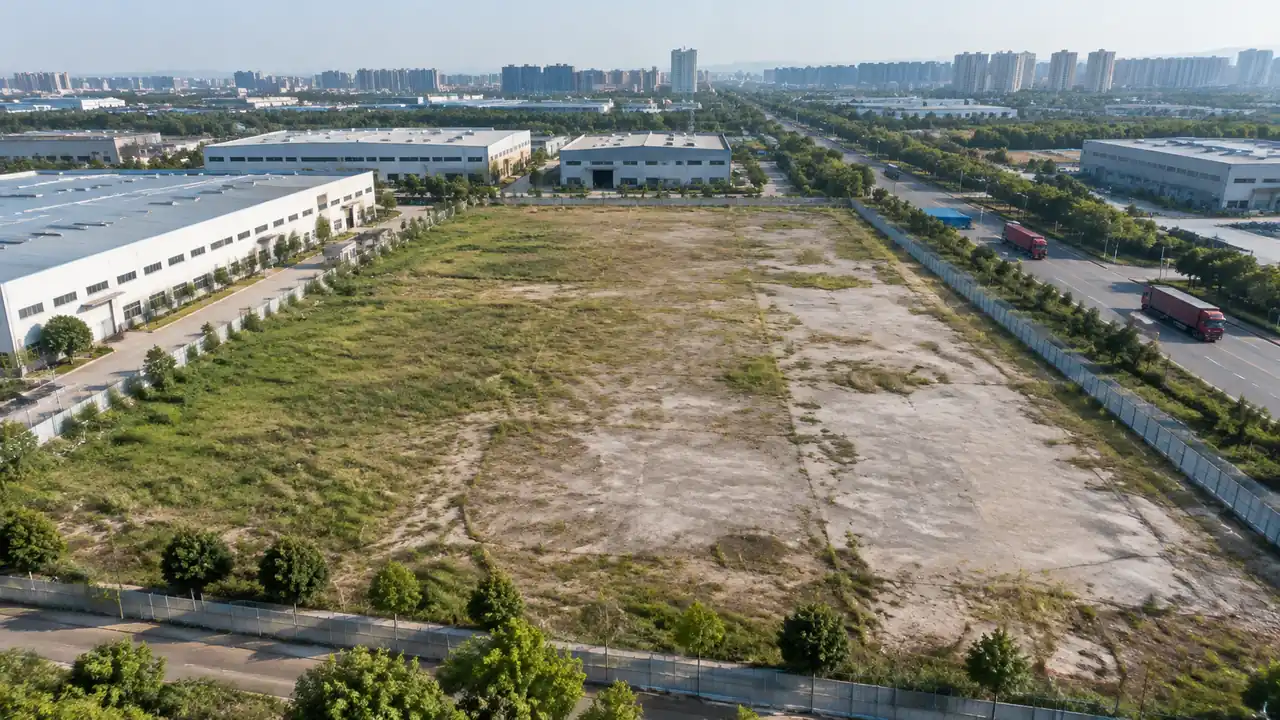
2.2 用地范围怎么标
用地范围按批复或租赁文件圈,别按田埂和围墙推。围墙会随施工改,批复范围不会随便动,两者冲突时按文件走。
范围内外分开线型,进场道路单独标出来。道路经常跨出用地范围,不单独标,讨论时容易漏掉这一段。
涉及林地、基本农田和电力走廊的,先标位置再谈。能不能用要问主管部门,图上标个位置不等于可以占。
用地文件和现状对不上时,把差异段标出来,别在图上硬改。差异写清楚,谈判和报批时才拿得出依据。
用地范围确定后,把界桩位置在图上标出来。现场按桩点核一遍,比对着图找边界快得多,也少走冤枉路。
3 场地怎么摆出来
3.1 框选边界怎么定
框选范围比用地范围略大一圈,把周边影响关系带进来。只圈用地,边上那排树和那根杆子就看不见了。
范围按场地和进场道路分成两块,中间留重叠。合成一个大地块,道路的细节会被抹平,看不出转弯和坡度。
周边建筑密集时,把相邻街区也框进来一小段。起降场地和周边的关系,往往就取决于那一小段。
框选时把场地内的既有构筑物也带上,水塔、料棚和旧基础都要摆。它们影响设备摆放,漏掉一处,方案就要返工。
3.2 场地平整怎么表达
场地按平整后的样子摆,并在图注里写明是按设计还是按现状。两者混着看,讨论时分不清哪块已经动过。
填挖形成的边坡按走向摆出来,别抹成一块平地。边坡占了场地边缘,设备的摆放范围会跟着缩小。
场地内的临时设施按位置摆放,机房、充电区和备件棚分开标。位置挤在一起,作业时人和设备会互相干扰。
平整范围外的排水走向顺手摆一下。水往场地里灌,再平的场地也留不住。
场地周边的高差也要摆出来,别只做场地内部。周边比场地高,雨水就往里灌,平整得再好也存不住。
场地内的既有道路如果还要用,按现状摆出来。改造后取消的路单独标,别直接抹掉。
场地的平整与边坡关系摆清之后,场景生成这一段可以单独试一遍造形家官网的场景生成与编辑说明,再决定哪一处先进现场。
4 多方怎么看这块地
4.1 看场地的视角怎么定
第一组视角是站在场地看四周,第二组是从空中看进场道路。前者判断遮挡,后者判断连通,两组都要有。
视角高度按人和设备分别设一个。人眼高度看视线,设备高度看净空,混用一个视角,两边都讲不清。
视角固定后每次评审沿用,别临时换。换一次视角,参会的人要重新建立方位感,讨论效率会明显下降。
场地内部的视角也要有,站在起降区看四周和站在边缘看中心,感受完全不同。只做外圈视角,内部的空间关系讲不清。
4.2 哪些结论要回现场
净空条件、地面承载和排水这三样必须回现场核。图上能看出关系,看不出土行不行、水往哪走。
核对时带一张打印图和一支笔,边走边标。只靠记忆回来补,过两天就想不起哪一处有问题。
现场结论当天记进清单,写清位置、问题和处理建议。只写问题不写建议,下一轮讨论还要从零开始。
几个候选场地一起核时,用同一套记录表。表不一样,回来没法横向比,等于白跑。
现场核完当天把照片按场地分开存,别攒到所有场地跑完再整理。混在一起,回来分不清哪张是哪处。
几个场地比选时,把关键结论写成一张短清单放在图边上。只靠口头讲,听的人记不住,会后也传不下去。
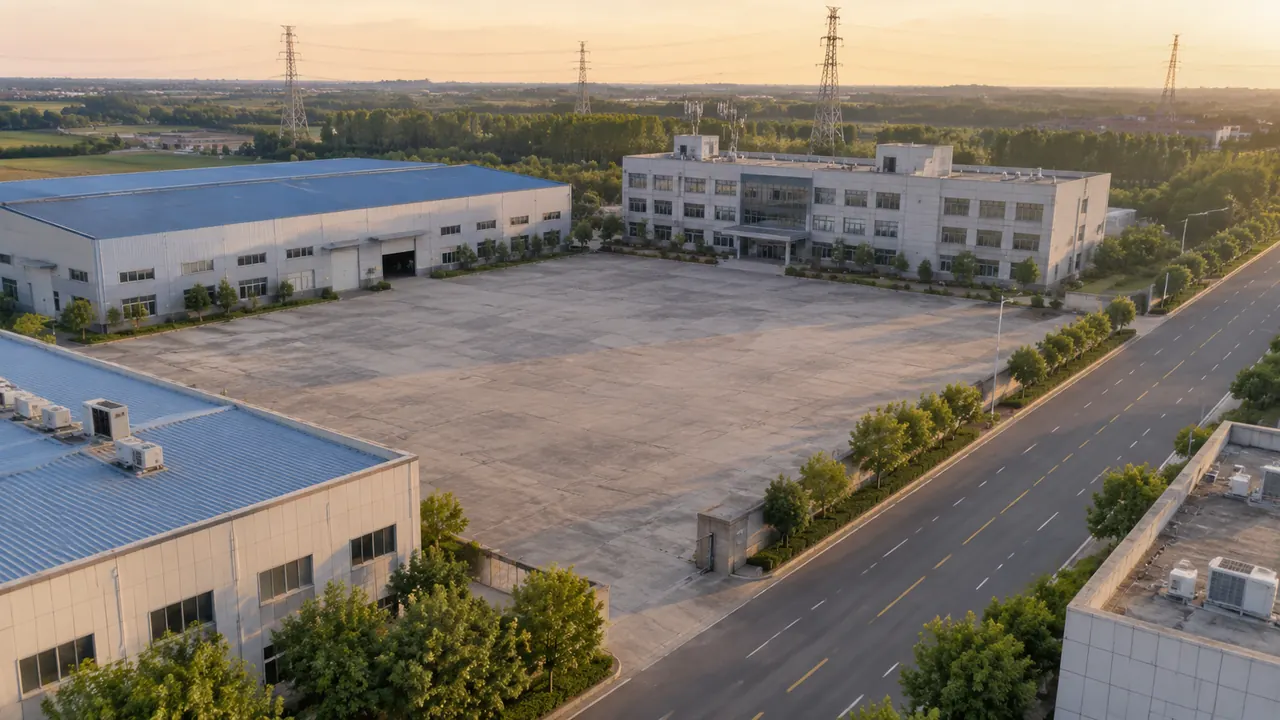
5 低空项目里怎么用起来
5.1 框选完了场地怎么改
造形家官网给出的路径是在地图上框选范围,生成可编辑的三维场地,建筑轮廓、高度和类型由 AI 识别。放到起降场地,这一段能先把地块、周边建筑和进场道路摆到一起看。
生成后建筑的类型、位置、旋转和高度都能调,地形、水体和植被分层预览。哪栋楼的体量影响判断就单独调,不必整片重做。
场地周边的树按冠幅摆位置,杆塔按高度摆体量。它们不参与结构,只用来判断空间关系,位置和大致高度准就够了。
场地平整后的形状按设计摆,临时设施另放一层。评审时按需要开关,讲场地关系就关掉设备层。
进场道路按实际走向摆,转弯和坡度都带出来。道路摆得顺,评审时对运输组织的疑问会少很多。
调好的场地可以导出通用 GLB,接到 Unreal Engine、Unity、Blender、Revit、Rhino、SketchUp 等方向继续用。官网也展示了与 ArcGIS、GISBox、山海鲸可视化的衔接方向,实际适配要按版本、格式和坐标系验证。
5.2 这套图不能替代什么
这条路径用于空间关系表达和场地比对,不承担空域审批、飞行安全评估和设备选型。拿场景图去替代审批材料,方向就错了。
图中的尺寸、坡度和净空是示意,具体数值要回实测和专项报告核。图能讲清关系,讲不了审批要的那些数。
飞行程序、通信覆盖和气象条件不在场景表达范围内。图能看出场地周边有什么,看不出能不能飞。
场地或方案调整后先改正式文件,再改场景。顺序反了,图和文件对不上,评审时说不清以哪个为准。
场景能看出哪块地更平整,看不出这块地下面有没有管线。地下情况要查资料和物探,图上不提供这类判断。
场景能看出场地离周边建筑有多远,看不出设备运行时噪声会不会超标。噪声要按设备和时段另算。
6 选址会前还要核哪几项
6.1 先核净空与坡度
周边高杆、架空线和树冠的高度大致过一遍,坡度现场走一遍。两项都不过,场地直接排除,不必再花时间比选。
6.2 进场道路怎么确认
最后一段路的宽度、转弯和限高现场量一遍。车进不来,场地再平整也用不上,设备搬到半路就得卸。
6.3 电源通信怎么标
电源接入点和通信条件在图上标位置,问清能不能接。只写有电有网,实施时还要重新找,进度就拖在这里。
6.4 文件怎么交付
交付包附说明,写清坐标系、单位和场地工况。接收方先核原点和比例,再谈细节,顺序反了容易白忙一场。
6.5 下一处怎么复用
下一处沿用同一套底图和坐标,把新场地框进去即可。每处重起一套,横向比选时对不上,也看不出差别。
FAQ:常见问题
FAQ-1 做出来的场地模型怎么导出?
造形家目前可导出通用 GLB,能接到 Unreal Engine、Unity、Blender、Revit、Rhino、SketchUp 等方向继续处理,官网也展示了与 ArcGIS、GISBox、山海鲸可视化的衔接方向。导入前确认版本、单位和坐标系,导入后核原点和比例,适配程度要在项目里试。
FAQ-2 没有测绘图,能不能先摆?
可以按影像和地形大势先摆示意版,并在图上标明待核。净空和承载的判断必须回现场,不能靠示意版下结论。
FAQ-3 想先在一处场地试用,怎么开始?
选一处条件中等、周边有建筑和道路的场地,把框选、调整、评审和导出完整走一遍。预算按资料整理、场地搭建和返工三块估,先跑一处再横向比选。
如果手头正要给候选场地做比选,可以先看造形家官网的场景生成与编辑说明,拿一处场地把范围框一遍。
【内容与技术说明】
本文由造形家产品团队整理发布,内容由AI工具辅助生成并经团队人工核验。
因产品版本持续迭代,具体功能、参数与免费范围以造形家官方文档为准。
如有技术疑问或内容勘误,欢迎通过support@shapezo.com反馈。
最后核校:【2026-11-14】。