
园区三维模型怎么做?造形家从地图到可编辑场景
给园区规划与三维团队:从框选范围到分层编辑,把模型做成后面还能改的底图。
园区三维模型,很多项目做着做着就变成一次性成果。要改一栋楼,发现图层混在一起,只能整份重来。
可编辑不是一句口号。对象有没有分开、命名能不能认、类型和高度能不能调,决定了后面改起来轻不轻松。
下面按范围精度、地图生成、可编辑场景和交付检查四段说明,末段讲三维园区能接住哪一环,哪些仍要测绘和设计深化。
把模型做成能改的底图,园区规划调整时不用每次从地图框选重新来一遍。
1 园区模型先定什么
1.1 范围与精度
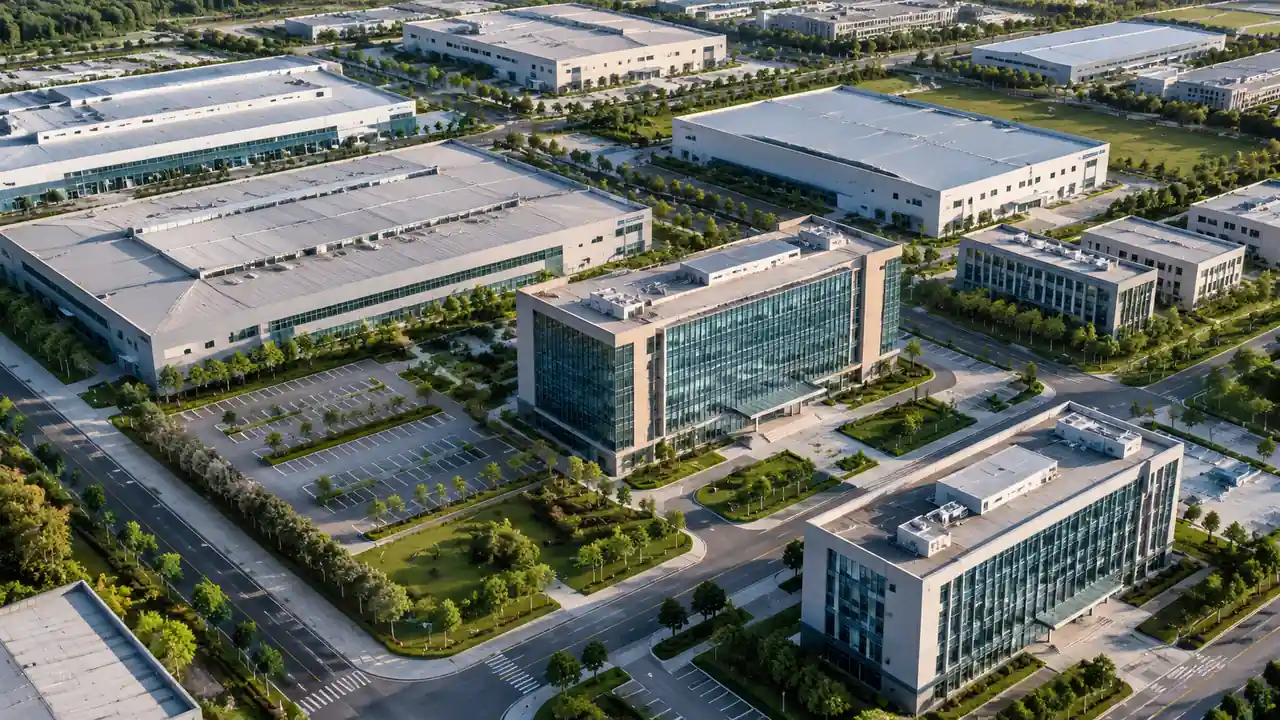
先定模型覆盖范围,是核心厂区还是包含道路和周边绿地。范围不同,工作量和用途都不一样。
精度按用途定:招商展示、规划比对和施工深化,对细节要求逐级提高。一开始就说明,别中途加码。
重点建筑和一般建筑分开列。全部按同一精度做,时间和文件大小都压不住。范围如果包含周边道路,注明是只做示意还是精细模型。精度分级写成文字,哪类对象做到什么程度一目了然。园区分期建设时,远期范围先留边界不细做。园区边界按围墙或红线落,注明依据。展示用途也要区分大屏和网页,细节要求不同。
1.2 对象与用途
模型里要包含哪些对象:建筑、道路、绿化、水面和围墙。缺一类,园区看起来就不完整。
每类对象服务什么用途,提前写清。道路既要看走向又要看宽度,表达方式不一样。
哪些对象需要后续修改,单独标出来。可编辑的重点,应该放在这些对象上。对象清单按交付用途分必备和可选,别全塞进去。可编辑对象和仅展示对象分开列,交付时说明。用途变化时重新评估对象清单,别硬套旧模板。对象数量按类型统计,交付时附在清单里。对象清单和图层结构互相能查。
2 从地图到模型怎么走
2.1 地图框选与识别
在地图上按园区边界框选,范围不要超出太多。带进无关建筑,后面还要逐个删。
建筑轮廓由识别生成后,逐栋检查。连廊、雨棚和临时棚容易被连成一片,重点位置要修。
识别结果的高度按层数核对。屋顶设备和女儿墙是否计入,提前约定。框选后先看影像时间,太旧的影像建筑可能已经变了。识别前先看园区有没有大面积阴影,必要时换影像。屋顶设备是否建模,按展示距离决定。建筑密集区识别后逐栋修,别整片接受。影像有云影时换一景,别凭印象补轮廓。建筑轮廓的采集来源写进说明。
2.2 地形道路与绿化
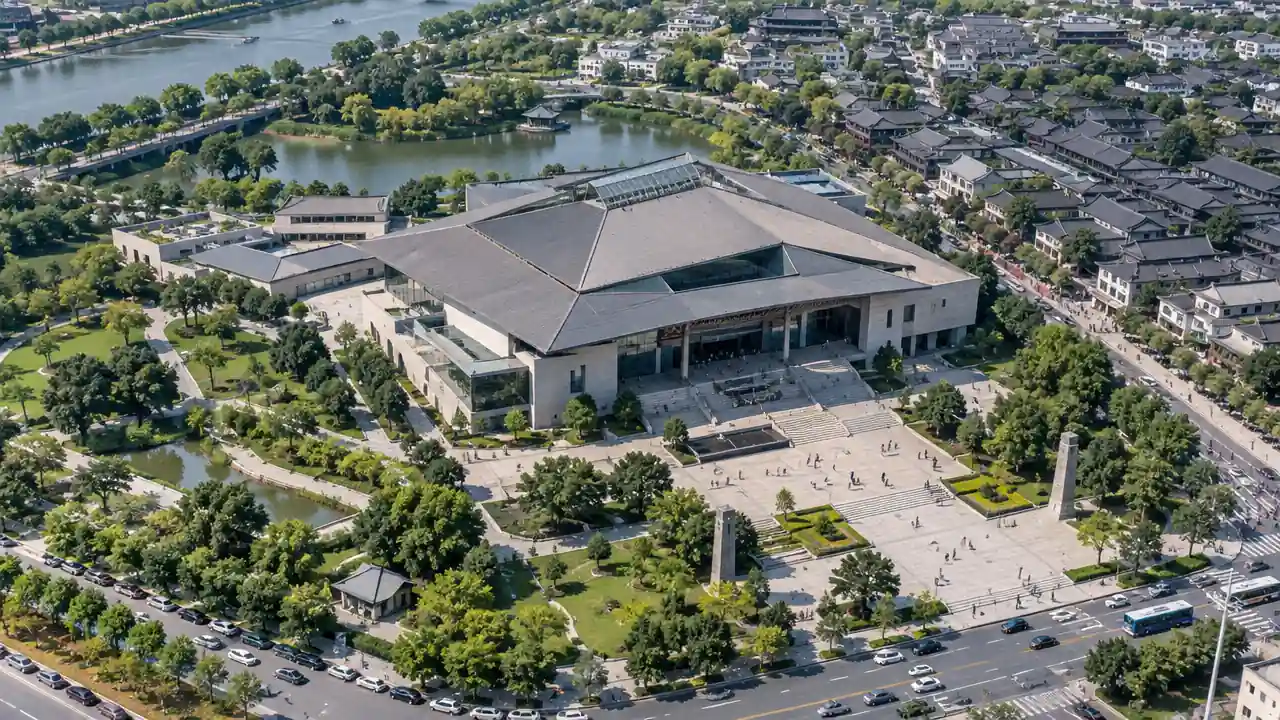
地形按场地高差搭,主干道和支路按宽度画。园区有坡地时,建筑底面要与地形贴合。
绿化按乔木、灌木和草坪分区,不要全部铺成一片。树冠遮挡对视线和展示都有影响。
水面和铺装广场按边界画。水面位置影响排水和景观,底图阶段先定。道路交叉口和装卸区按位置标,货车转弯空间要留。绿化里的古树单独标,位置不要移动。水面边界按常水位画,汛期变化另注。地形高差大的园区,道路纵坡也要看。停车区和装卸区位置标出来,讲解更完整。道路宽度来源不同时,注明估算还是实测。绿地和道路重叠时先定归属。
3 模型怎么变成可编辑场景
3.1 类型位置与高度
建筑类型按厂房、办公、宿舍和配套分。类型决定颜色、材质和后续替换方式。
位置和旋转按底图对齐,重点建筑逐个核。整体偏移一点,道路和入口关系就变了。
高度调整要有依据。为了画面效果随意拉高,和周边建筑的比例会失真。建筑底面和地形贴合,悬空一眼就能看出来。建筑类型改完后重新检查配色和材质。高度调整后检查与周边道路的比例。重点建筑可以加密,但别和周边差太多。旋转角度按底图核,斜向建筑最容易偏。类型调整后同步更新编码,别只改颜色。
3.2 图层与命名
图层按对象类型分,必要时再按片区拆。图层太粗,改一栋楼要动整层。
对象命名带上楼栋号或功能名。只写建筑一、建筑二,过几个月没人记得是哪栋。
命名规则写成一页说明,后续接手的团队照着用。规则不统一,返工从命名开始。图层不要用颜色区分用途,平台侧可能改配色。对象命名不用拼音缩写,接手的人看不懂。图层顺序影响遮挡,导出前实际切换看。图层命名带片区前缀,多个园区拼在一起不乱。图层结构在目标软件里试打开,确认没丢。命名规则变更要全量替换,别只改新对象。
如果要把园区模型做成后续还能改的底图,可以查看造形家官网的场景生成与编辑说明,先看图层与命名,再逐项检查对象。
4 交付前怎么检查
4.1 对象与位置
按清单核对建筑、道路、绿化和水面数量。数量对不上,先查漏建还是重复。
重点建筑的位置、高度和层数逐个确认。模型是参照物,重点对象偏了,后面判断都受影响。
道路断头和绿地空洞标出来。小缺口在整体画面里不明显,使用时却会出问题。围墙和门岗容易被漏,核对时单独看一遍。重复对象用脚本查,人工翻容易漏。道路断头位置逐个核,别只看整体连通。建筑层数和高度对一遍,差得多的标出来。绿地空洞和建筑缺口分开记录。
4.2 格式与说明
导出前核对单位、坐标原点和朝向。三项错一项,进其他软件就会偏。
交付文件按片区和图层组织,命名与清单一致。压缩包一层套一层,接收方很难找。
说明文档写清资料来源、精度限制和可编辑范围。哪些能改、哪些是示意,提前说明。导出后在另一台电脑打开,确认不依赖本地路径。交付清单和实际文件对一遍,缺件当场补。说明文档里的限制条款写在显眼位置。版本号跟着深化轮次走,别用日期代替。交付后保留原始分层文件,后续修改还能用。交接时演示一次编辑流程,确认对方会改。说明文档控制在几页,重点写限制。
5 三维园区能改哪几段
5.1 园区底模生成
造形家官网展示了地图框选生成三维场地模型、AI 识别建筑轮廓高度和类型、生成地形水体和植被等能力,也支持图层化预览、编辑和管理。
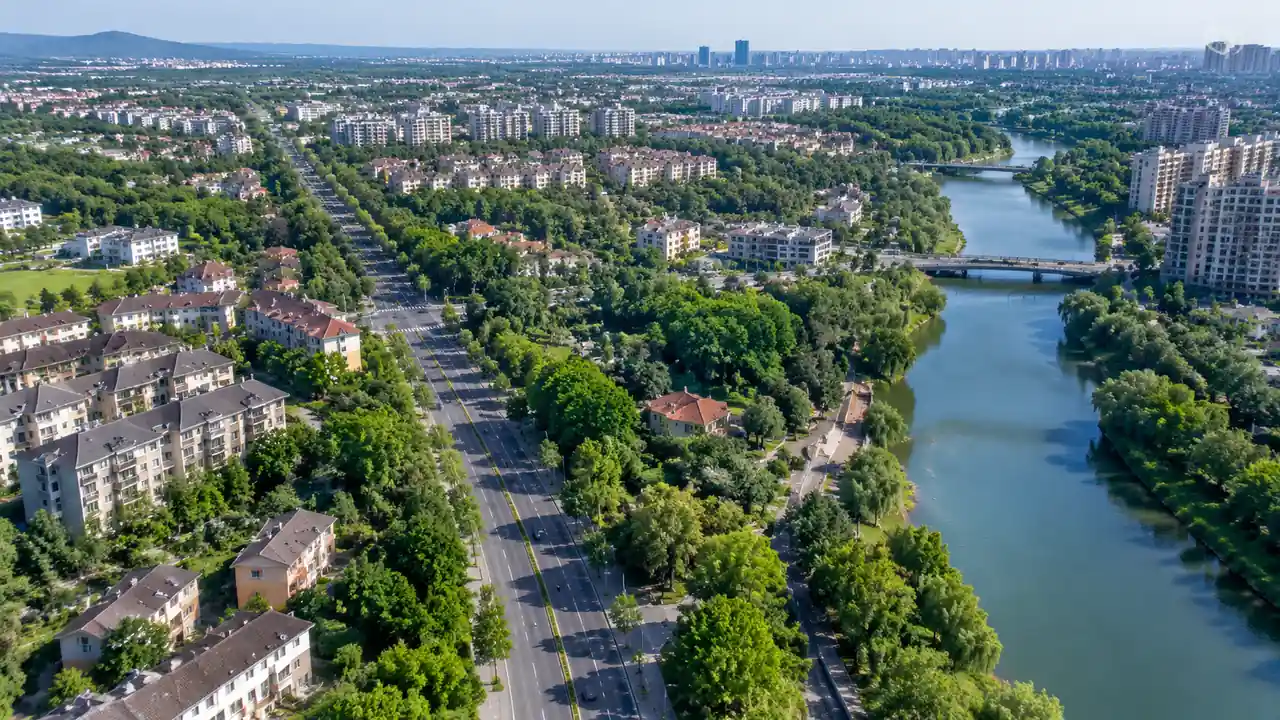
园区可以按边界框选,建筑、道路、地形、水体和绿化一起带入,模型不用从白模开始搭。
建筑类型、位置、旋转和高度可以调整,识别结果能人工修正。厂房和配套建筑可以按类型统一处理。
地形和水体分层显示,园区高差和水面边界更容易核对。建筑与道路的衔接,场景里能直接看。
图层化预览和编辑让对象分开管理。改一栋楼只动对应图层,不必整份重做。模型里的建筑、道路和绿化按同一坐标系摆放,改一栋不会牵动其他对象。
一期二期可以分开生成,再拼成完整园区。扩建部分接进来时,位置关系更容易对齐。
结构设计、施工深化和平台开发不在场景里完成。场景交付的是可编辑的三维底图,不替代设计成果。
整理完可以导出通用 GLB,接到 SketchUp、Revit、Rhino、Blender 或山海鲸可视化继续用。
5.2 导出与深化
导出前按目标软件检查单位、坐标和图层。不同软件对层级和材质的处理不一样,先试再批量。
深化设计需要的构件级模型,不在这一版里完成。底图负责空间关系,深化由设计团队接着做。
交付时附一份可编辑说明,写清哪些对象能改、怎么改。接手团队不用再摸索一遍。交付前把可编辑范围和限制写进同一页说明。
这类场景适合园区模型搭建和方案比对,造形家不承担结构设计与施工图深化。边界提前讲清。
6 把园区模型做成能改的底图
6.1 园区先定
园区先定。范围、精度和重点对象先列清,后面才不会平均用力。
6.2 识别再核
识别再核。建筑轮廓和高度逐栋检查,连廊、雨棚和临时棚最容易识别错。
6.3 图层能改
图层能改。对象按类型分层,命名带楼栋号,改一栋不用动整份模型。
6.4 交付前查
交付前查。数量、位置、格式和命名逐项核,重点建筑偏差单独说明。
6.5 版本随深化
版本随深化。设计每改一轮就更新底图,深化团队拿到的始终是同一版。
FAQ:常见问题
FAQ-1 没有园区总平怎么建模?
可以先用近期影像框选园区范围,识别建筑和道路,再按现场照片修正。涉及尺寸和结构的结论,等总平或测绘资料到位后再核。
FAQ-2 模型能直接进设计软件吗?
导出通用 GLB 后,可以接入 SketchUp、Revit、Rhino 或 Blender 继续用。导入时核对单位、坐标原点和朝向,再检查图层结构。
FAQ-3 识别结果要人工改吗?
要。建筑轮廓、高度和类型都可能识别偏差,连廊和临时建筑尤其明显。重点对象应逐栋核对,不能直接拿识别结果交付。
需要把园区场景、图层清单和编辑说明整理成一套,可以查看造形家官网的场景生成与编辑说明,按片区归档后再交给深化团队。
【内容与技术说明】
本文由造形家产品团队整理发布,内容由AI工具辅助生成并经团队人工核验。
因产品版本持续迭代,具体功能、参数与免费范围以造形家官方文档为准。
如有技术疑问或内容勘误,欢迎通过support@shapezo.com反馈。
最后核校:【2026-10-26】。