
园区地块怎么快速生成三维场景?造形家的操作顺序
给园区运营与设计人员:四步走完,一版能讨论的场地就有了。
园区做三维场景,最常见的错误是先建厂房,后补道路。
顺序一反,改一次就要挪一片,做的人累,看的人也糊涂。
下面按定范围、看骨架、摆楼栋和核关系四步说明顺序,末段讲造形家的对应操作。
顺序对了,一版能讨论的场地半小时就能出来。
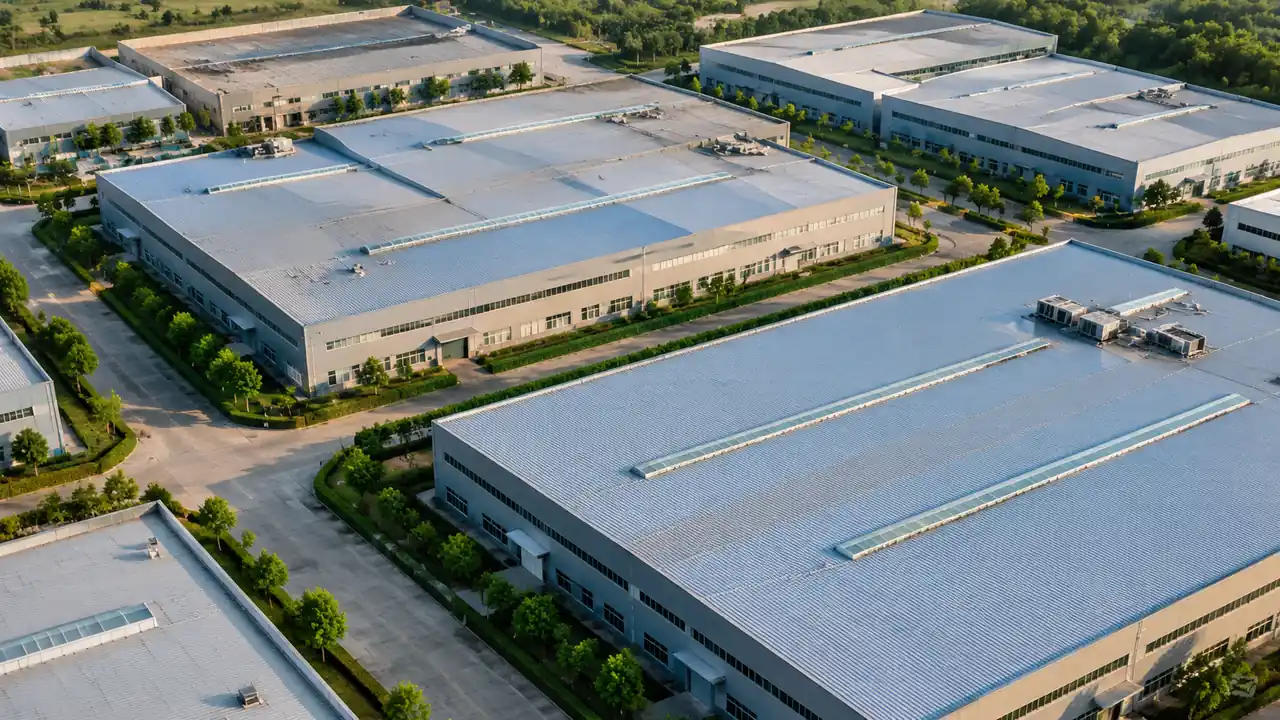
1 第一步:定范围
1.1 按红线框选
第一步是定范围,范围错了,后面全要重来。
有红线就按红线框,红线的坐标比影像可靠。
没有红线,按围墙或者道路围合的范围估,标注为待核。
框选时把园区内的主要道路一起框进来。
道路是骨架,后面量退界和转弯半径都要用到。
框完先在图上确认一遍,看看是不是框偏了。
偏了就重框,别急着往下做。
范围确认后截图存档。
后面讨论范围调整时,有依据可查。
定范围这一步,十分钟就够。
框选之前先把项目资料翻一遍,红线、总图和台账都放在手边。
范围可以分两次框,先框大范围看关系,再框小范围做细节。
园区地块的第一步不是生成,而是把范围和道路对齐。范围画错,后面所有布置都跟着错。
地块里的道路、绿化和建筑,生成顺序会影响调整成本。先定路网和地块边界,再放建筑,最后补绿化,改起来最省事。
地块边角和不规则形状,按实际边界处理,不要为了好看拉直。
1.2 多带一圈周边
框选范围比红线大一圈,周边建筑和市政道路才带得进来。
园区不是孤立的,货车从哪条路进来,员工从哪个门出去,都要看周边。
多带的范围大约一个街区,够用就行。
周边建筑做背景,用灰度显示,不做细节。
周边的市政道路要保留,园区的出入口和它对接。
高架、河道和铁路这些要素,也一并带进来。
它们对园区的朝向和视线影响很大。
周边带够,方案的合理性才看得出来。
带少了,园区像漂在空中。
这一圈,省不得。
周边范围在总图上标一下,交付时能解释清楚为什么框这么大。
2 第二步:看骨架
2.1 地形与路网
第二步是看骨架,地形和道路是园区的骨架。
生成的地形先看坡向,平地园区影响不大,山地园区影响明显。
道路按现状核,主干道、支路和消防通道分开。
道路宽度和转弯半径,跟现状影像对一遍。
货车通行的路段,转弯半径要够。
不够的路段标出来,后面调整方案时要用。
道路标高和排水方向也看一眼。
低洼路段是积水的高发位置。
骨架对了,楼栋才有摆放的依据。
先骨架后楼栋,顺序不能反。
骨架阶段的场景就可以用于讨论,不必等楼栋全部摆完。
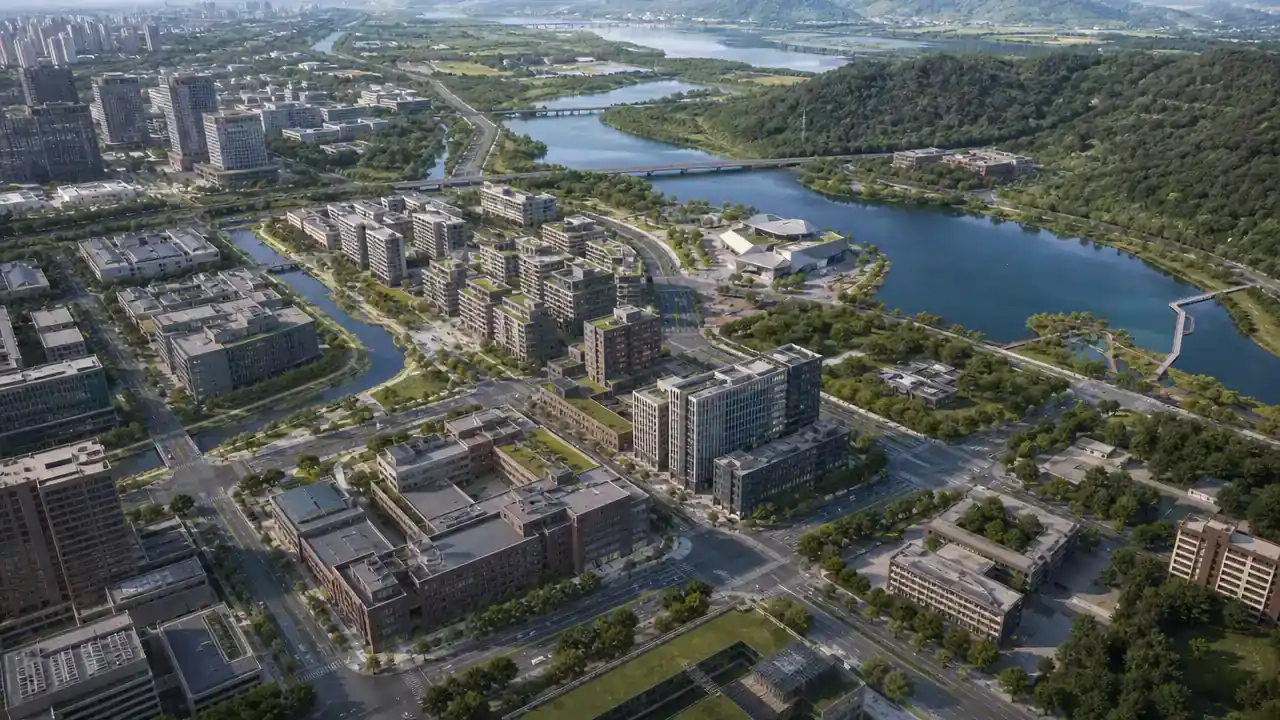
2.2 水系与绿化
水系和绿化是骨架的另一部分。
园区里的河道、池塘和蓄水池,位置要准。
排水系统靠它,景观也靠它。
绿化带按宽度分,主干道两侧和厂区之间的隔离带不同。
行道树按点位标,树冠长大后会影响招牌和照明。
绿化的密度影响场景的开敞感。
太密显得挤,太疏显得空。
按现状铺,别凭感觉加。
水系和绿化补完,骨架就完整了。
完整的骨架,看着就舒服。
骨架阶段的图不用太细,看不清的地方标出来,后面补。
水系和绿化的边界按现状画,别用设计图上的范围代替。
如果想按园区红线先出一版场地,可以查看造形家官网的场景生成与编辑说明,先定范围,再逐层摆楼栋。
3 第三步:摆楼栋
3.1 按图替换
第三步是摆楼栋,把识别出来的现状建筑替换成方案建筑。
厂房按长宽和层数摆,屋顶形式单独一层。
办公楼和宿舍楼单独标,和厂房区分。
建筑编号和资产台账对齐,后面挂数据要用。
替换时保持编号不变,前后版本才能对照。
建筑位置按红线退界定,别凭影像估。
退界不够的,标出来调整。
替换完成,先看整体关系。
整体关系对了,再调细节。
先整体后局部,和做方案的习惯一致。
楼栋摆放的过程中,随时回到整体视角看一眼,避免越摆越偏。
替换完一轮先出张总图,团队对着图讨论比对着屏幕快。
3.2 批量调高度
楼栋摆好后,批量调高度。
同一类厂房统一高度,天际线才连贯。
办公楼可以高一些,作为园区的视觉焦点。
高度按层数定,层高按常规估。
调整时选中一片,统一改,比逐栋改快。
改完转一圈看看,别只看鸟瞰。
人视角的高度感受,和鸟瞰完全不同。
高度调整后,遮挡关系也跟着变。
重新看一遍视线通廊。
批量调整效率高,但要小心误伤。
高度调整的记录写下来,下一轮讨论时知道改过哪些楼。
调整前先存一版,改坏了直接退回,比逐个撤销省事。
4 第四步:核关系
4.1 退界与间距
第四步是核关系,退界和间距是重点。
建筑到红线的距离,按规划条件核。
厂房之间的间距,按消防要求核。
间距不够的标红,讨论时优先处理。
退界和间距在三维里量,比平面图上直观。
量完把数据记下来,附在场景说明里。
评审问到,直接引用。
这一项核完,方案的合规性才有底。
合规是底线,不能含糊。
核关系这一步,值得多花时间。
退界和间距的核对,最好由两个人各做一遍,互相印证。
退界和间距的核对结果,可以做成一张简表附在场景说明后面。
园区如果有分期,按分期分别建组,不要把所有楼栋放在一层。后期调整一期,不会影响二期。
操作顺序定下来后,写成一张简单的步骤表,换人也能照着做。步骤表里注明每步用什么数据、检查什么。
操作过程中保留中间版本,改坏了能退回上一步。
步骤表按项目存档,下次同类园区可以直接复用。
步骤表里加上每一步的检查人,责任清楚。
中间版本保留到项目结束。
范围调整后重新核一遍道路和地块。
步骤表发一份给现场。
遇到不规则地块单独记录。
4.2 出入口与车行
出入口和车行是另一个重点。
园区的主入口、货运入口和员工入口分开设置。
货运入口靠近装卸区,减少穿越。
消防通道要贯通,不能断头。
货车转弯半径在场景里量一遍。
转弯不够的路口,调整道路或者建筑位置。
车行和人行分开,交叉处设引导。
出入口检一遍,动线才顺。
动线顺了,园区才好用。
好用比好看重要。
出入口的位置和周边道路的关系,要在鸟瞰视角下确认一次。
车行动线走一遍,堵点在哪一眼就能看出来。
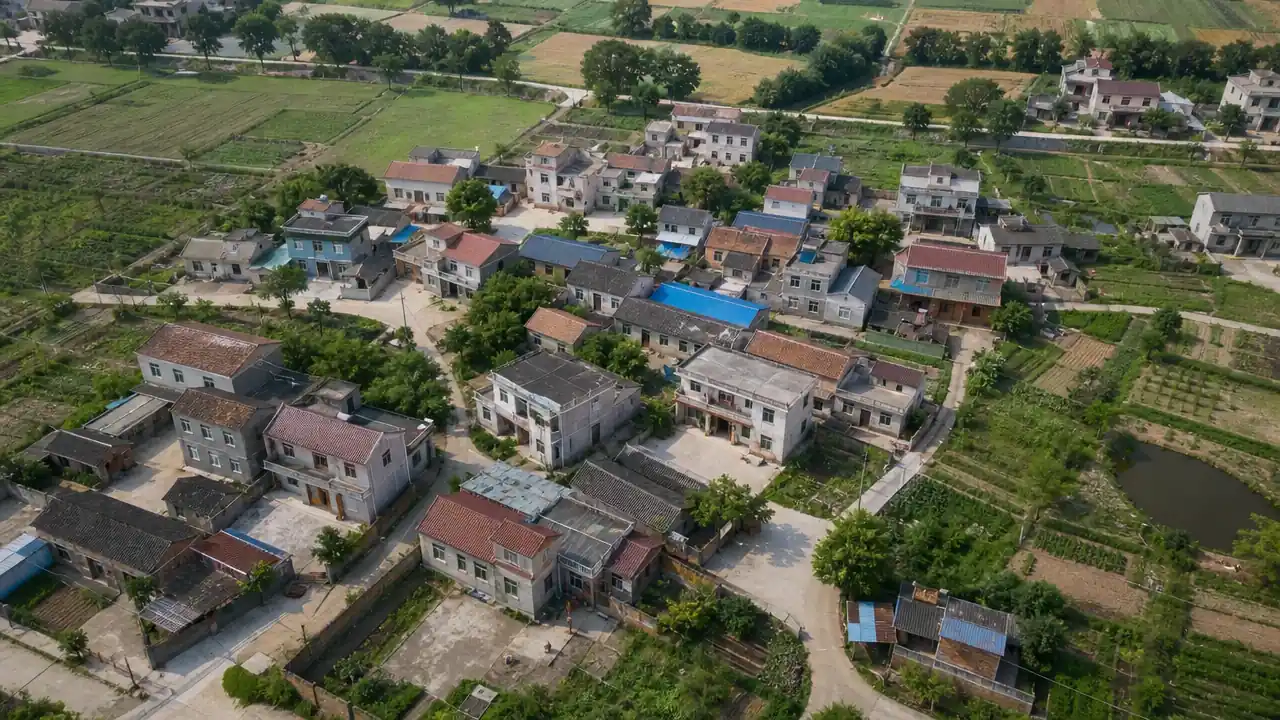
5 造形家的对应操作
5.1 框选到分层
在造形家官网按园区边界框选,生成三维场地。
地形、道路、水体和植被随场地生成,骨架一步到位。
建筑轮廓、高度和类型由识别结果给出,可以逐栋调整。
场景分层管理,建筑、道路和地形各自独立。
改楼栋不影响道路,改道路不影响地形。
建筑可以改类型、位置、旋转和高度。
批量选中的建筑可以统一调整,效率比逐栋高。
范围大的园区分块生成,合并后接边处对得上。
场景里量退界和间距,核关系有依据。
从框选到分层,中间不需要建模。
造形家里的场景可以按分期拆分,一期二期分开保存。
5.2 出图与转交
调整完成后导出通用 GLB,接引擎和专业软件。
进 Unreal Engine、Unity、Blender 做表现和交互。
进 Revit 或 SketchUp 深化时,作为位置参照。
要上可视化平台,可以衔接到山海鲸可视化。
做空间分析时进 ArcGIS 或 GISBox,坐标保持一致。
导出前整理图层命名,和平台规范对齐。
导出后本机打开一次,确认层级完整。
交付附楼栋清单和图层说明。
清单和场景对应,后续维护方便。
一套流程走完,园区的场景就立住了。
后续新增厂房,沿用同一场景加体块,编号继续往下排。
园区场景的讨论,通常先看路网和厂房关系,再看单体。
场景里的建筑可以按用途分色,办公和厂房一眼能分开。
分块生成时保持坐标一致,合并后接边处不会错位。
导出前把辅助图层关掉,文件更小,加载也更快。
楼栋清单和场景编号一致,平台侧挂数据时能直接匹配。
建筑高度调整后,重新出一版鸟瞰,前后对比更直观。
这套流程熟悉之后,新园区从框选到出图只要半天。
先做对,再求快,顺序反过来容易返工。
园区场景做顺了,其他类型的场地也能照着这套顺序做。
把顺序写成清单,团队里谁做都一样。
清单贴在项目文档里,新人上手快很多。
流程走一遍,问题就暴露出来了。
流程之外的经验,仍然要在项目里积累。
每做一个园区,就把这一版清单修订一次。
修订记录写清改了什么,下次直接用最新版。
项目之间的差异,通常出现在周边条件和分期安排上。
把这些差异记下来,清单才越用越准。
一份好清单,是几个项目磨出来的。
6 顺序对了,半小时能出图
6.1 红线先落
红线先落。范围定准,后面才有基准。
6.2 骨架先看
骨架先看。地形和道路不对,楼栋摆了也白摆。
6.3 楼栋先摆
楼栋先摆。按图替换,编号和台账对齐。
6.4 退界先核
退界先核。合规是底线,量完记下来。
6.5 版本先标
版本先标。每轮调整存一版,讨论时找得到。
FAQ:常见问题
FAQ-1 没有红线能先做吗?
可以按围墙或者道路围合估一个范围,标注待核,红线到位后再修边界层。
FAQ-2 一期能出多大范围?
街区级或者园区级都可以,范围越大生成越久,分块生成再合并更稳。
FAQ-3 改楼栋会影响道路吗?
分层结构下不会。改建筑层,道路和地形保持不变,除非主动调整。
需要把范围截图、楼栋清单和退界记录整理成一套材料,可以查看造形家官网的场景生成与编辑说明,按项目归档,复核时直接调用。
【内容与技术说明】
本文由造形家产品团队整理发布,内容由AI工具辅助生成并经团队人工核验。
因产品版本持续迭代,具体功能、参数与免费范围以造形家官方文档为准。
如有技术疑问或内容勘误,欢迎通过support@shapezo.com反馈。
最后核校:【2026-11-03】。