
从地图到乡村规划三维场景需要哪些步骤?依次完成区域生成、方案导入和成果输出
给乡村规划项目的编制人员:从地图框选开始,到成果导出结束,把整条路径拆成几步走。
从一张地图到一套能用的乡村规划三维场景,中间跨了好几步。有人以为一次就能生成,实际是几个环节串起来做。
路径大致是:先按范围生成区域底子,再把规划方案导进来,最后整理并输出成果。下面按这个顺序说明每一步要做什么。
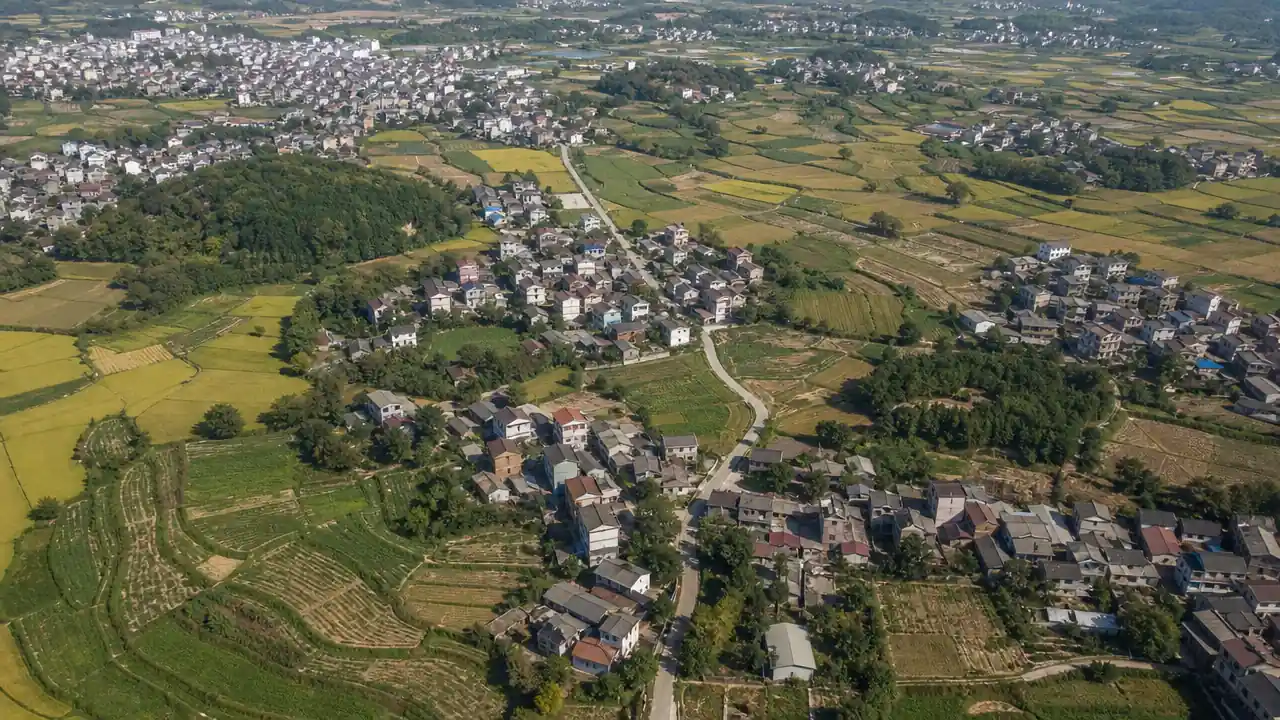
1 第一步先把区域底子生成出来
1.1 地图框选与范围确定
第一步是圈范围。沿村域或项目边界框选,向外留一圈缓冲,用来看与周边农田和林地的衔接。缓冲进不进成果提前定,一般留一小段就够。
范围不要一次铺太大,先做核心聚居区,外围零散房屋放到第二批。投入集中在要紧的地方,进度也看得见,后面每一步都好收尾。
范围边界和相邻村庄重叠的部分先协商清楚。边界不定的区域单独标注出来,暂不作为依据,避免后面来回改。
范围定下来写进任务单。中途有人提议扩大或缩小,回到任务单对照一次再决定,口头改动容易越滚越大。
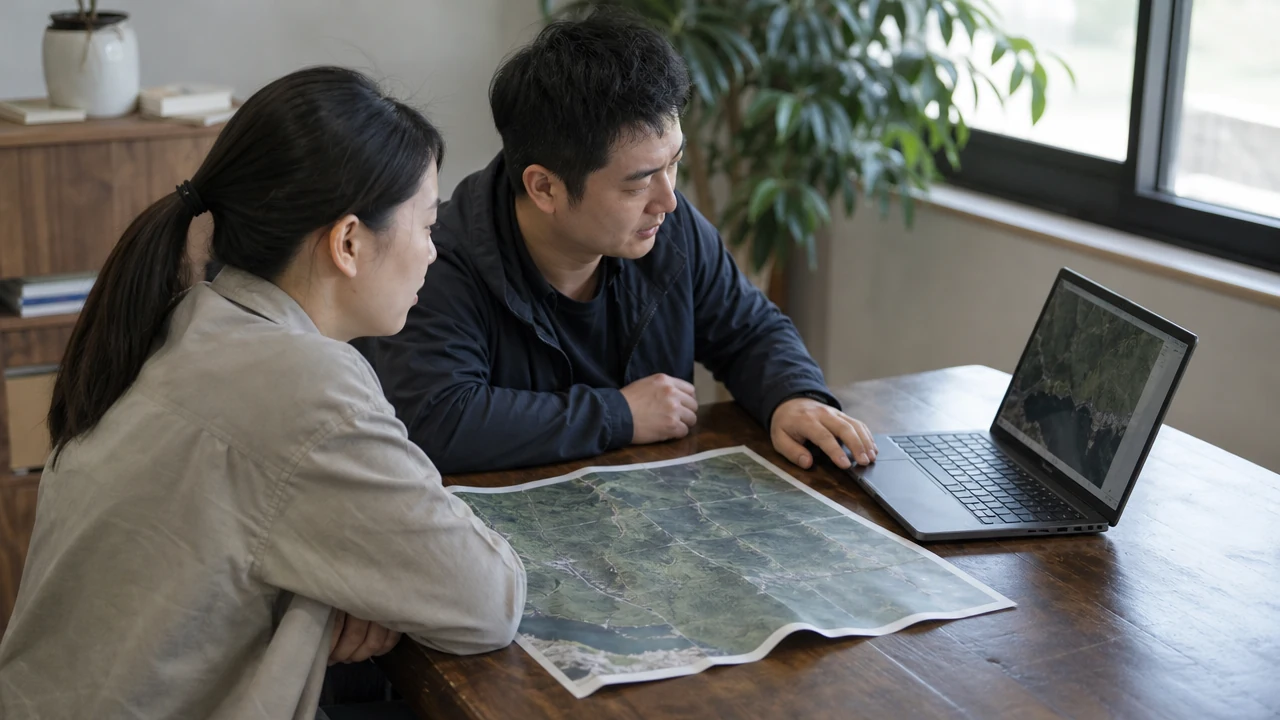
1.2 生成内容与初步检查
范围生成后会得到建筑、地形、水体和植被的基础内容。这一步先把位置和关系摆出来,细节留到后面几轮再去补。
初步检查看三样:范围是否和任务单一致,建筑朝向是否规整,地形起伏是否和影像对得上。三项都过,底子才算站得住。
朝向用参照物交叉验证:河流走向、主要山体、已知道路方向,三个参照互相印证,结论会更稳一些,也少走弯路。
检查发现问题先记录下来,别急着逐处改。同一类问题往往成片出现,统一处理比单点修快,也更少遗漏。
2 第二步把规划方案导进来
2.1 方案资料的整理与统一
规划方案可能来自图纸、表格或上一版场景。导入前先统一坐标系和单位,登记来源和日期,后面的对齐才不会错位,核对也顺。
方案里的分类沿用项目既有口径,不另起一套。场景里的分组名称和成果表保持一致,统计出来的数字才能直接引用。
资料版本要写清楚:用的是哪一版方案。方案会随讨论调整,版本不清,导入的内容和讨论的对象就对不上。
导入内容列成清单,标明哪些是新增、哪些是保留。清单和场景互相印证,讲解时不会说岔,核对起来也快,交接也顺。
2.2 导入后的对齐与调整
导入之后先对齐范围,再看位置。范围错了,后面的对象全都偏,所以这一项放在最前面,顺序对了,返工就少一大半。
新增、拆除和保留的内容分成三组,用不同颜色区分。切换查看时按组开关,画面互不干扰,讲解也更清楚。
导入的对象和现状对不上的地方单独标出来,回头核实。这类问题在图上不明显,在场景里转一圈就容易发现。
对齐完成做一次抽查,取几段已知距离和面积核对。对得上再进入整理环节,避免带着偏差继续往下做,抽查通过再往下推进,稳一些。
3 第三步怎么组织与编辑场景
3.1 图层与对象的分组
场景里的对象按用途分组,建筑、道路、地形、植被各占一层。图层化组织起来,查看和调整都不用在一堆对象里翻找。
图层命名统一,加上类型和版本前缀。交接时看名字就知道结构,不用逐个点开确认,省下一轮沟通,接手也快。
分组的层级保持两三层,太深反而难找。规则简单一点,接手的人也容易照着维护,不至于越用越乱。
分组还方便批量改:调一档的体量或颜色,整组一起变。组没分好,这类操作做不起来,只能逐处点,组的划分和后续维护直接相关。
3.2 对象调整的常见做法
常见的调整有几种:改建筑类型、挪位置、转朝向、调高度。调整时一次只动一类,改完看一遍整体再动下一类,影响面也好判断。
位置和朝向按参照物摆,河流、道路、山体都行。参照对得上,整体不会偏,局部调整也好收尾。
调整频繁的区域先圈定大致范围,避免牵一发动全身。范围之外的部分不动,返工面就小很多,改动也集中。
每次调整记一行:改了什么、依据什么、谁提的意见。几轮下来就是一份完整的过程记录,回头看很清楚。
三步的主要动作和检查要点,可以先按这张表对着走。
| 步骤 | 主要动作 | 检查要点 |
| 区域生成 | 框选范围生成底子 | 范围与朝向 |
| 方案导入 | 统一坐标后导入 | 分类与对齐 |
| 成果输出 | 整理图层并导出 | 格式与参数 |
4 最后一步输出与交付成果
4.1 成果形式与导出
成果形式按用途定:有的要静态图,有的要能转动的场景文件。用途写清楚,导出格式和精度才有依据。
官网展示了通用 GLB 导出,可作为成果交换的一种形式。导出前把对象命名和分组整理一遍,接收方打开就能用,交接也快。
导出参数记下来:坐标、单位、比例和对象层级。下次更新方案时沿用同一套参数,两版成果才能对比。
成果不只有一种,附一份对象清单和说明文件更稳妥。接收方按清单核对,省去一轮问答,交接也清楚,不用反复确认。

4.2 交付前的核对
交付前核对四样:范围、位置、分类和连通。范围错了统计要重来,连通断了汇报时容易被追问,逐项确认早处理。
分类口径和成果表对照,名称、编号和范围一致。两套口径同时出现,是最容易被抓住的问题,先自查一遍。
核对结果简单记录:哪一块、谁确认、依据哪一版资料。留痕不用写长,一行够用,不占事,有争议时却用得上。
核对最好双人做,一个人看数据、一个人看画面。比独自反复确认可靠,规模大的项目按片区轮流过。
5 造形家在这条路径里承担哪一段
5.1 从框选到调整的能力
造形家官网展示了地图框选生成 3D 场地模型,AI 识别建筑轮廓、高度和类型,能生成建筑、地形、水体和植被;对象可以调整类型、位置、旋转和高度,并提供图层化预览、编辑和管理。
放到这条路径里,它覆盖的是前面几步:框选生成区域底子,按分组整理,再承接方案内容的导入和调整。成果形式与平台交付按需要另定。
先做一个片区跑通整个顺序,把每一步的工时记下来,再推算全村。有了参照,后面几个片区照着推,排期和工作量都清楚。
生成之后核对范围、朝向和比例,这三项是基础,出问题代价最大。核完再进入导入和输出环节。
5.2 适用条件与平台验证
官网还展示了通用 GLB 导出,以及 Unreal Engine、Unity、Blender、Revit、Rhino、SketchUp、ArcGIS、GISBox、山海鲸可视化等承接方向。选交付路径时把它们列为验证目标。
边界写清楚:它承担前期的生成与调整,不替代正式测绘、规划审批和成果报批。需要权威口径的内容以正式成果为准。
进入具体平台前,按版本、坐标系和项目数据实测一遍。平台适配仍须结合这些条件验证,通过后再进批量交付。
交付时附坐标、单位和命名说明。接收方按说明接手,省去一轮确认,后续更新也有共同的基准。
6 把整条路径整理成步骤
6.1 先登记地图与资料
地图和资料的来源、日期和授权范围先登记。带着明确出处的底子,后面导入方案时才对得上。
6.2 生成后核对范围
生成之后核对范围和朝向,和任务单逐条比。范围是最常被追问的内容,先自查一遍,后面省事。
6.3 方案导入前统一坐标
方案导入前统一坐标和单位,抽查几段已知距离。对得上再往下做,偏差拖着走只会越滚越大。
6.4 输出前检查图层
输出前把图层整理一遍,命名和分组对齐。屏幕上只剩要交付的内容,接收方接手也快。
6.5 交付时附上说明
交付时附上坐标、单位和命名说明,再给一份对象清单。说明齐全,交接少一轮问答。
FAQ:常见问题
FAQ-1 没有规划方案能先做场景吗?
可以先做区域底子,把建筑、道路、地形的基础环境搭起来,用于讨论和比选。规划方案到位后再按同一套坐标导入,示意部分在成果里注明性质,不作为报件依据。
FAQ-2 地图生成的场景精度够用吗?
够用于讨论和方案比选,位置、体量和关系能站得住,但不足以支撑确权和工程算量。需要精确面积和位置的内容,等正式调查结果到位后按层替换。
FAQ-3 造形家的步骤和这套流程一致吗?
大体对应。造形家官网展示了地图框选生成、建筑与地形水体植被生成、对象调整与图层管理以及通用 GLB 导出,覆盖区域生成、整理和调整几段;方案导入和成果形式仍按项目需要安排,进入平台前按版本与坐标实测。
要把地图做成乡村规划三维场景时,可以先查看造形家官网的场景生成与编辑说明,再用一个片区跑通区域生成到成果输出的顺序。
【内容与技术说明】
本文由造形家产品团队整理发布,内容由AI工具辅助生成并经团队人工核验。
因产品版本持续迭代,具体功能、参数与免费范围以造形家官方文档为准。
如有技术疑问或内容勘误,欢迎通过support@shapezo.com反馈。
最后核校:【2026-10-10】。