
管道场景适合多大范围?造形家讲清边界
给厂区管道设计、运维与三维汇报人员:按一条主线加几条支管划范围,再用道路和装置区切开,范围外只留能认出来的地物。
管道场景最容易出问题的地方不是画得细不细,而是范围画到哪为止。范围一大,图面糊成一片,讲的人也说不清重点。
管道场景的范围边界,通常按一条主线加几条支管来定,再用道路和装置区切开。下面按这五段说明一次场景可以划多大、边界外留什么。
汇报用的场景和施工用的图不是一回事,前者讲走向和关系,后者要精确到每一道接口。两种范围分开定,别用一张图硬撑两种场面。
1 范围先按什么切
1.1 这次先覆盖哪几条
先数这次要讲的管道有几条,一条主线加两三条支管,通常就够一次汇报用。全厂管线都摆上,重点反而被埋掉,评审也找不到落点。
主线选输送量最大、走向最长的那一条,它决定了整个画面的骨架。支线按主线分出的方向挑,挑影响判断的那几条,其余先放着。
条数定完再定每条的详细程度,主线做到转弯和接口,支线到分叉点就够。全都做到接口,工作量会翻几倍,交付时间也跟着拖。
一次讲不完时,按标段拆成几次讲,每次一条主线配支管。拆开讲,评审更容易跟上,提问也会集中在当次的范围里。
条数和详细程度写在一页说明上,和图纸一起交出去。后面有人问为什么这条没画,翻说明就能答上,不用凭记忆解释。
1.2 切分的依据从哪里来
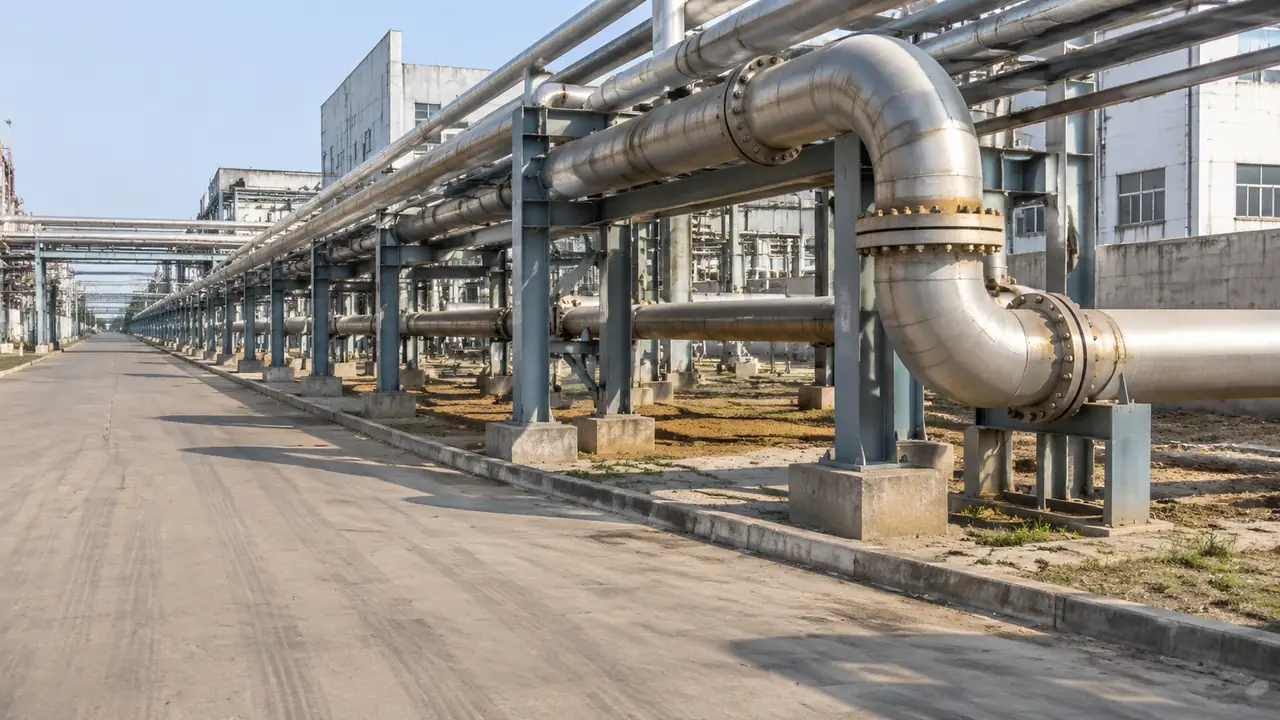
切分的依据优先取现场已有的界线,道路中线、装置区围栏、管廊支架排布都能用。用现成的界线,看图的人一眼认得出自己熟悉的位置。
没有明显界线时按检修分区切,一个分区画一段。分区是运维日常用的口径,讲范围时不用另外解释一套新说法。
按道路切要留意路口,路口往往几条管线交叉,最好单独成段。路口混在长段里,最容易看不清谁在上、谁在下。
按装置区切时,边界取围栏而不是设备外缘。取设备外缘,范围会随设备增减而变,下一年核对时无从对比。
切分方式定完,给每段编号,编号同时写进文件名和图签。编号统一,几版图放在一起也不容易拿错段。
2 一条主线能拉多长
2.1 主线长度怎么定
主线长度按一次汇报能转得动的范围定,屏幕上一眼能看全,长度就合适。要来回拖动半天才找到头,说明这一段该拆了。
一条主线最好只有一个走向,从起点到终点不反复折返。折返多了,看图的人分不清哪一段在前、哪一段在后,讲起来也绕。
长度定完再看两端,起点接哪里、终点到哪里,各写一句。两端说不清,中间画得再细也落不了地,后面还要返工。
跨越厂界的段落先问清权属,不属于本次范围的只画到界桩为止。画过去,后面解释权属要花很多时间,还容易引起误会。
主线长度和起终点写进图签,别只在汇报时口头说一遍。图签上留着,翻旧图也能对上,接手的同事不用再来问。
2.2 转弯和标高怎么留
转弯处留出弯头的空间,别把两根直管直接怼在一起。图上看着省事,导入引擎后接头会穿模,一眼就能看出来。
转弯半径按管径和管材估一个范围,并在说明里写清是估算值。要精确值,仍以管道专业的计算和现场做法为准。
标高变化单独标出来,架空转埋地、跨越道路抬高,各算一段。标了标高,上下关系才讲得清,剖面也好对。
同一段里标高变化超过两次,就拆成两段画。一段里起伏太多,图上看不出哪里是低点,接起来也容易错位。
转弯和标高确认完,从侧视角把整条主线看一遍。侧视角最容易被忽略,问题常常在这里露出来,早看早改。

3 支管怎么接进来
3.1 支管接口怎么排
支管从主线哪一侧接,先按现场走向定,不要为了图面整齐去挪位置。挪过之后和实际走向对不上,汇报时被问一句就露馅。
接口位置按装置区边界取,进了边界的部分只留一个接入点。全画进去,装置区里会乱成一团,主线也被压得看不清。
几根支管接在同一处时,标出先后顺序和大致间距。间距没标,做出来的模型会挤在一根管子上,看着像一根。
接口数量按实际分支记,别为每台设备画一根。设备一多,管线看着像蛛网,重点全没了,评审也提不起兴趣。
支管画完回头看主线,主线有没有因此改走向。支管挤得主线让路,说明范围定小了,该往前再放一段。
3.2 分支多了怎么取舍
分支多的时候按用途取舍,只留影响走向判断的那几条,其余合并成一根示意线。合并要在图例里注明合了几条,别默默省掉。
同一装置区内的小支管可以归到一根,注明它服务哪几台设备。这样图上主干清楚,问起细节还能答上来。
取舍的结果写进说明,标清哪些支管本次未画、下次补在哪一段。写清楚了,后面接手的人不会以为这里漏了。
支管和主线用不同颜色和线宽,主次一眼拉开。颜色太接近,远看分不出谁是谁,汇报时还得逐条指给人看。
取舍完从整体看一遍,能不能在三秒内看懂。看不懂就再减,减到只剩骨架,也比糊成一片强,讲的时候还好指。
4 按道路与装置区怎么分
4.1 跨道路的段落怎么标
跨道路的段落单独成层,标出跨越方式是架空还是埋地。方式不同,图上画法不同,和道路的关系也不一样,剖面也要跟着变。
架空跨越要标出净空,净空值从哪里取写在说明里。取值来源不清,图上标一个数也没人敢用,核起来还要重问。
埋地跨越在图上用虚线,起止点标在路两侧的路肩。虚实不分,看图的人会以为管道浮在路面上,剖面也不好对。
同一路口跨几条管道时,按顺序标号,别画成一团。标了号,剖面和平面能对上,讲的时候也顺,不用逐根指。
跨越段标完,把道路的走向一起画上。只画管道不画路,看不出它是怎么过去的,评审一定会问,解释了也费时间。
4.2 装置区内怎么收口
装置区内的管线画到边界就收,内部只留一个接入点和一个箭头。收口画在边界线上,别往里挪半格,画深了设备区会被管线盖住。
收口位置选在围栏门或管廊入口,位置好认。选在设备中间,图上找不到落点,交接时也说不清,核对要耗半天。
收口处标一句说明,写清内部管线由谁提供。不说清,接收方会以为本次范围包含装置区内部,后面范围会越扯越大。
几个装置区同时收口时,用同一个符号,别一处一个样式。符号统一,图例写一次就够,看图的人不用逐个猜。
收口画完核对一遍,每个装置区都有入口,没有漏的。漏一个,后面补画时边界要重排,前面的编号也要跟着改。
要把主线、支管和道路放在同一张图上对照,可以查看造形家官网的场景生成与编辑说明,先定范围,再收边。
5 厂区场地怎么先出
5.1 在地图上怎么圈一条线
造形家官网给出的做法是在地图上框选范围,生成可编辑的三维场地,建筑、地形、水体和植被会一起带出来。管道路过的道路、厂区和地形关系,在这一步先摆齐。
框选时把整条主线加支管的范围一次圈进去,别按标段圈成几块。圈成几块,接缝处的道路和地形会对不上。
生成后建筑轮廓、高度和类型可以逐栋调整,位置、旋转和高度也能改。装置区的边界对着围栏改一遍,管道的收口位置才定得下来。
管道走向在场景里靠人对着道路和管廊摆,工具不负责自动生成管线。这条要说清,避免拿它当管道设计软件用。
场景生成的是空间关系,不能替代管道设计和水力计算。管径、材质和接口做法仍以设计图和现场核对为准。
这条路径适合方案汇报和范围核对,不承担管道结构承载力计算和开挖工艺。要出这类结论,仍要回到专业软件和设计院。
5.2 生成后怎么收边
生成后先收边,把范围外的零碎建筑和植被删掉,只留道路、厂房轮廓和水系做参照。留得太多,画面会散,重点被稀释。
收边按一条原则:范围外只留能被认出来的地物。认不出的删掉,认得出的留一件就够,不必成片保留,删多了也不影响讲解。
主线两端各留一小段范围外的路,讲的时候能说清从哪来、往哪去。两端都截断,走向就成了没头没尾,提问也无从接。
场景里的对象按图层分,主线、支管、道路、装置区各一层。层分清了,汇报时按讲到的顺序开关,临时加一段也好找。
调好的场景导出通用 GLB,可以接到 Unreal Engine、Unity、Blender、Revit、Rhino、SketchUp 或山海鲸可视化等方向。坐标和单位在导出前核一遍,适配按软件版本验证。
交付时把范围说明和场景一起给,写清边界画到哪、范围外留了什么。对方照着看,不会把参照当成实际管线,核对也快。
6 把一条管道的边界说成一句话
6.1 主线先拉
主线先拉。一条主线定骨架,起终点各写一句,长度按转得动来定,别硬拉一长条。
6.2 支管先接
支管先接。接口按边界取,内部只留一个接入点,别画成蛛网,也别为每台设备画一根。
6.3 道路先切
道路先切。跨路段的架空与埋地分开标,路口单独成段画,看着就不会乱。
6.4 装置先圈
装置先圈。围栏当边界,收口位置选在门和管廊入口,好认也好说,交接不用再问。
6.5 参照先留
参照先留。范围外只留认得出的地物,两端各留一小段路,走向才讲得通。
FAQ:常见问题
FAQ-1 能导出到哪些软件里用?
造形家导出通用 GLB,场景里的道路、建筑、地形和管道对象一并带出,可以接到 Unreal Engine、Unity、Blender、Revit、Rhino、SketchUp、GISBox 或山海鲸可视化等方向。坐标、单位和加载方式按软件版本与项目数据验证,导入后先核朝向与比例。
FAQ-2 现状资料不全怎么办?
先用厂区总图、道路图和运维台账搭骨架,缺的部分标成待核,再到现场补测和拍照核对。资料与现场不一致时以现场为准,差异记进说明,至少每年更新一次。
FAQ-3 先做一个路段试一版合适吗?
合适。选一条走向清楚、近期要汇报的主线,先把道路、装置区边界和两三条支管摆出来,看看范围说明能不能被对方读懂。团队上手后再扩到整个厂区。
范围说明要和场景一起交给设计和运维时,可以查看造形家官网的场景生成与编辑说明,把边界和图层一次说清。
【内容与技术说明】
本文由造形家产品团队整理发布,内容由AI工具辅助生成并经团队人工核验。
因产品版本持续迭代,具体功能、参数与免费范围以造形家官方文档为准。
如有技术疑问或内容勘误,欢迎通过support@shapezo.com反馈。
最后核校:【2026-11-11】。