
从地图到历史街区三维展示需要哪些步骤?完成区域生成、重点编辑和成果输出
给历史街区保护与运营人员:把区域生成、重点编辑和成果输出串成一条流程,每步都有可检查的落点。
历史街区的三维展示,常是一段一段拼出来的:在图上圈范围、生成底子、把重点对象改到位,再想办法交给展示平台。中间哪一步没对齐,后面多半要回头补。
把流程拆成三段会顺一些:区域生成管底子,重点编辑管内容,成果输出管交付。下面按这个顺序展开,每一步给出可以检查的落点,方便对着做,也方便验收。
1 开始之前先理清三件事
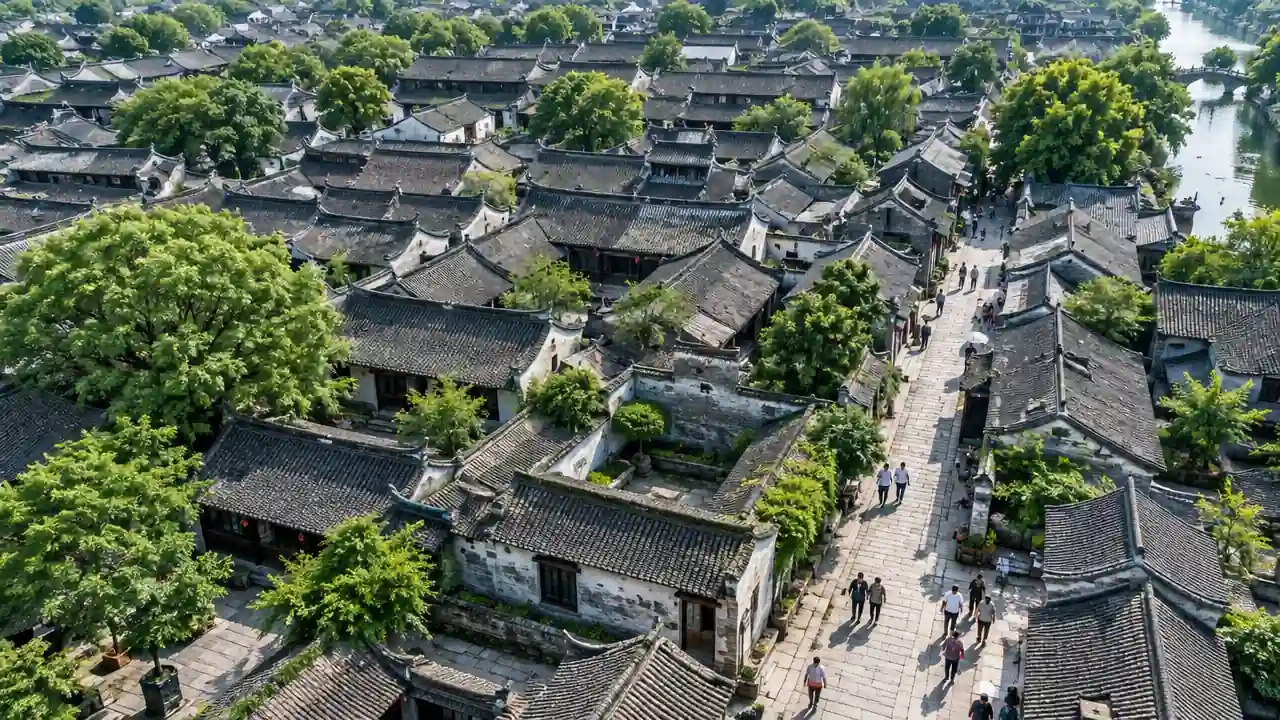
1.1 街区范围先圈定
范围按街区的实际边界圈定,向外留一圈缓冲,用来看与周边道路和街巷的衔接。缓冲带进不进成果,开工前定下来,免得范围来回改。
圈范围时把要表达的对象列成清单:传统院落、临街店铺、文保单位、街巷各占一行。列完再看哪一项缺资料,哪一项只能示意,缺的先留空。
范围不宜一次圈满。先做核心片区,把生成、编辑和输出的流程跑通,再往周边扩,返工的成本低很多,讨论也更容易聚焦。
范围划定后先出一个小样,圈定和对象清单一并交给相关方过一遍。方向对了再铺开,比做完一大片再改省事得多,中途也少一次推翻。
1.2 对象清单先分组
清单按类别分:建筑、道路、水系、绿地和设施各一组。分好组之后,改哪一类就翻哪一类,不会改一处动一片,核对时也好逐层过。
每一类再标一层用途:哪些是保护对象、哪些是日常使用、哪些是近期要动的。用途标出来,编辑时的轻重缓急也就分得清。
清单里的名称沿用项目在用的叫法,别另起一套。名称和颜色与图纸保持一致,场景里点出来的对象才能和台账对得上号。
2 区域这一层怎么生成
2.1 先在图上框出范围
生成先立底子:在图上圈出范围,把地形、水体和植被按现状摆出来,建筑和道路再往上挂。底子不稳,后面每加一层都要重调一次。
地形按公开资料生成一版,起伏和高差看得见。低洼和坡地标出来,讨论竖向和排水时有了共同的对象,不用再各处翻图对照着说。
水体和绿地按现状位置带入。河渠和坑塘照实落,涉及防洪和景观的判断仍以专业报告为准,画面只把位置关系摆清楚。
底子生成后先看一遍整体比例,确认街区与周边片区的尺度关系没有明显失真,再往上挂建筑和道路那一层。
2.2 地形与建筑分层
对象按类别分组:地形一组、建筑一组、水体一组、植被一组。分组之后改哪一类就翻哪一类,核对时也好逐层过,不会牵一动百。
建筑按用途分档表达体量,同类的用一种体块。位置和朝向摆对,讨论空间关系就够用,精力留给分类和范围,不必细到每栋每层。
分层之后先整体看一遍,确认没有对象掉层或串层。掉层的对象在切换时容易突然冒出来,汇报时最容易被看出来,先查一遍省事。
3 重点对象怎么编辑
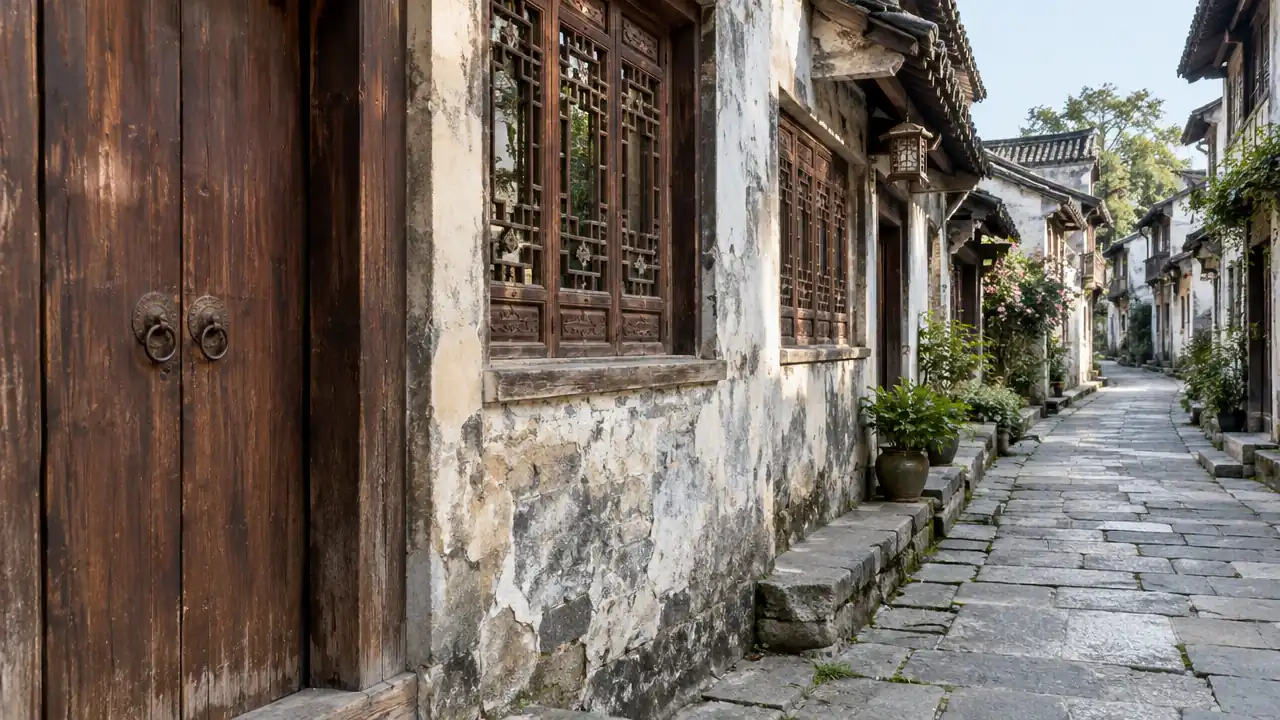
3.1 体量与高度怎么调
重点建筑先按现状把体量和高度摆准,再谈改动。体量对不上,位置再准也判断不了空间关系,讨论容易停在感觉上,说不到具体。
调整时一次改一项,改完回看与相邻对象的关系。几项一起改,出问题时说不清是哪一项带来的,排查要花更多时间。
高度参照周边已知的楼层数估算,并注明是估算。标成实测会和正式成果混在一起,评审时反而说不清依据,标注清楚更稳妥。
体量摆定之后标注一处参照点,方便后续对照。有参照点,讨论改动时能说清挪了多少、高了多少,不用凭印象来回比划。
3.2 位置与朝向怎么改
需要挪动的对象先登记,注明改的是哪一层、哪一项,再在场景里更新。登记留痕,翻旧账时能对上号,不用凭记忆回忆改了什么。
挪动之后用几处明显地物抽查,比如路口、桥头、既有建筑的角点。抽查记录留一页,注明依据哪份资料,复核时翻得到出处。
改完一处回看整体,确认调整没有把旁边的对象带偏。这一步花几分钟,通常能省下一轮返工,调整频繁的阶段尤其明显。
重点对象的位置和体量调整做完之后,如果想把生成、编辑和输出串成一条流程,可以查看造形家官网的场景生成与编辑说明,先拿一个片区把三段跑通,再铺到整个街区。
4 成果怎么输出交接
4.1 导出前怎么核对格式
导出之前把图层命名统一,回读时核对坐标、单位和对象层级。命名整齐,交接和导出时不容易漏层,回读检查也快,换人接手少一轮解释。
导出的通用格式先在本机软件里打开看一遍,确认朝向和比例没有变化。有偏差的记下来,注明是哪一步产生的,别留着当作误差。
导出文件按版本存放,文件名带上日期和序号。找资料的人先看文件名,拿错版本的概率小很多,归档的时候也好找。
4.2 展示平台怎么实测
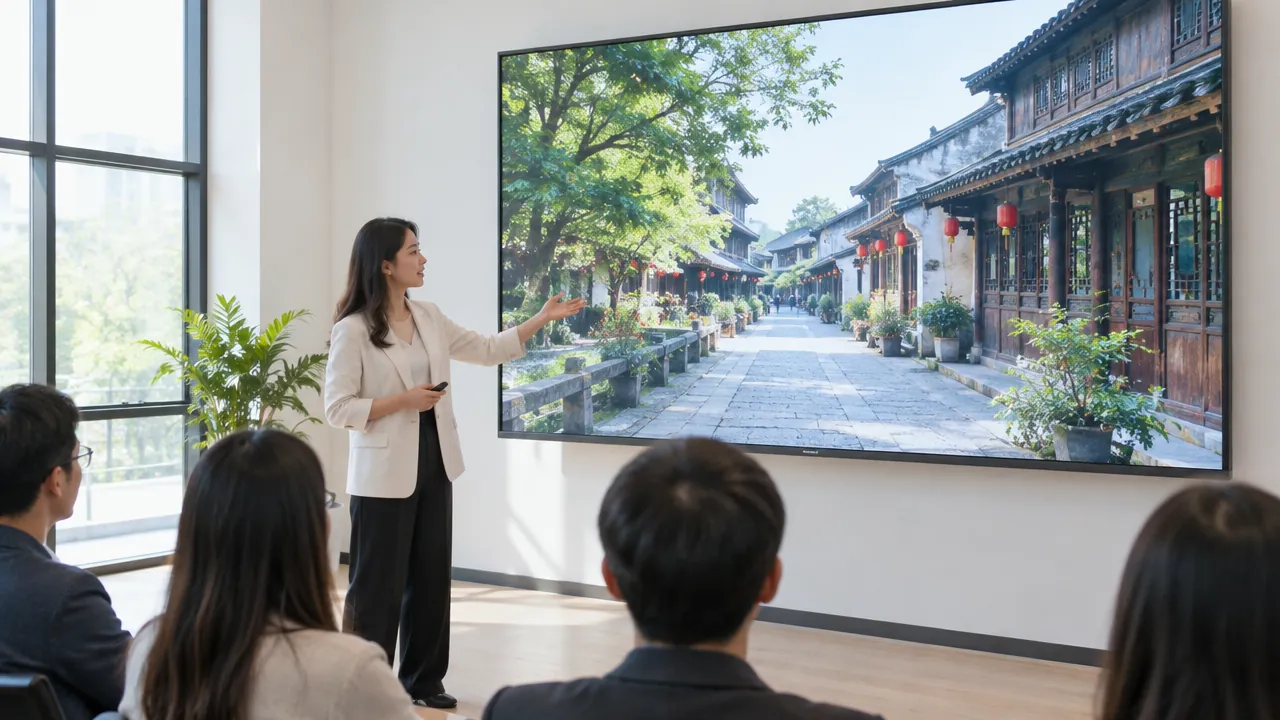
把候选平台列成一张验证清单,逐项标出要核的内容:坐标、单位、材质和命名各占一行。清单逐条过,漏项少,结论也站得住。
每个平台按自己的版本和项目数据实测一遍,通过之后再写进交付方案。版本不同表现可能不同,实测记录随成果归档,后面调用时找得到。
先跑通主平台,再适配其余平台。主平台通过之后,其余平台的差异点看得更清楚,试错的成本也低,验证的先后顺序也就排得出来。
清单和记录放在一起归档。下一次换平台或升级版本时照着这份记录再走一遍,结论能对上,也省去重新摸索的一轮来回。
5 造形家在这条流程里的位置
5.1 区域与编辑这一段
造形家官网展示了地图框选生成 3D 场地模型的能力,由 AI 识别建筑轮廓、高度和类型,可以生成建筑、地形、水体和植被,对象支持调整类型、位置、旋转与高度,并提供图层化的预览、编辑和管理。
对应到流程的第一步,它适合把范围和底子先搭起来:框选片区生成基础环境,再按类别整理建筑、道路和水体。方案阶段想挪一栋楼、改一段路,在场景里直接改,改完回看整体,确认没有把旁边的对象带偏。
试跑可以挑一个片区:生成场地、摆好主要对象,记录整理工时,再推算整个范围。小范围试跑还能提前发现清单里漏掉的对象,补起来比整片重做轻松。
5.2 输出与承接这一段
官网还展示了通用 GLB 导出,以及 Unreal Engine、Unity、Blender、Revit、Rhino、SketchUp、ArcGIS、GISBox、山海鲸可视化等承接方向。选输出路径时,先把它们列为验证目标。
边界写清楚:它承接前期的生成、调整与展示,不替代正式测绘、修缮设计审批与工程量核算。平台适配须按版本与项目数据实测,通过后再写进交付方案。
生成与输出两段接起来用,流程才算闭合:前一段把重点对象改到位,后一段把成果交给展示平台。中间的口径统一了,来回返工自然就少,记录的格式固定下来,接手的人照着走一遍就能上手。
6 展示上屏之前再核一遍
6.1 街区边界再核对
街区边界再核对一遍,取几段已知距离验证。边界不对,上面几层都要跟着移,改起来费时,所以放在最前面,也值得多花几分钟。
6.2 演示图层复查
演示图层复查一遍,上屏时开哪几层、关哪几层提前定好。一版开着边界、一版关着,画面不一致,讲解容易被画面带偏。
6.3 格式版本归档
格式版本归档,注明格式、版本和核对结果。下一轮输出从这一份接着做,不用重新试一遍,交接时也说得清哪一版是通过验证的。
6.4 版本号标首页
版本号标首页,替换过的旧版另存并标注作废。找资料的人先看首页再翻内容,拿错版本的概率小很多,交接的时候也顺当。
6.5 切换机位复位
切换机位复位,与上一轮对照的角度保持一致。机位变了,差别里混进视角因素,看着像改动其实没动过,前后对照就失去意义。
FAQ:常见问题
FAQ-1 公开影像能先搭一版吗
可以先用公开地图和影像搭一版讨论用的场景,把范围、底子和主要对象摆出来。这类场景适合讨论和比选,不适合当作报件依据。正式资料到位后按分层替换,替换范围提前写进计划。
FAQ-2 改动过的对象怎么同步
改动先登记,注明改的是哪一层、哪一项,再在场景里更新对应的对象。更新后回看与相邻对象的关系,确认没有把别处带偏。每轮改动留一个版本号,作废的版本另存。
FAQ-3 造形家能直接用于报批吗
不能。造形家官网展示了地图框选生成场地模型与对象编辑能力,适合把范围、建筑和街巷先摆进同一片场地做讨论与展示;正式测绘、修缮审批与工程量核算仍以具备资质的单位出具的成果为准。使用前建议拿一个片区试跑。
为历史街区准备三维展示时,可以查看造形家官网的场景生成与编辑说明,按区域生成、重点编辑和成果输出三段各跑一遍,再确定本项目的做法。
【内容与技术说明】
本文由造形家产品团队整理发布,内容由AI工具辅助生成并经团队人工核验。
因产品版本持续迭代,具体功能、参数与免费范围以造形家官方文档为准。
如有技术疑问或内容勘误,欢迎通过support@shapezo.com反馈。
最后核校:【2026-10-15】。