
地铁站场景能改哪些内容?造形家的编辑项
给轨道交通设计与车站方案汇报人员:先分清哪些是体量表达,哪些要留给专业设计,再动手改模型。
车站方案会上,改一个出入口位置,往往牵动整条接驳流线。模型改得快,问题是想清楚到底要改什么。
地铁站场景里的对象分两类:站体、出入口、风亭这类体量,和客流、结构、消防这类专业内容。前者能在场景里调,后者要回专业设计。
下面按对象、站体、接驳、图层与导出五段,说明一次方案调整可以怎么排。末段讲这类工具接得住哪一步,哪些仍要交给专业。
1 动手之前先分清对象
1.1 车站场景里通常有哪些对象
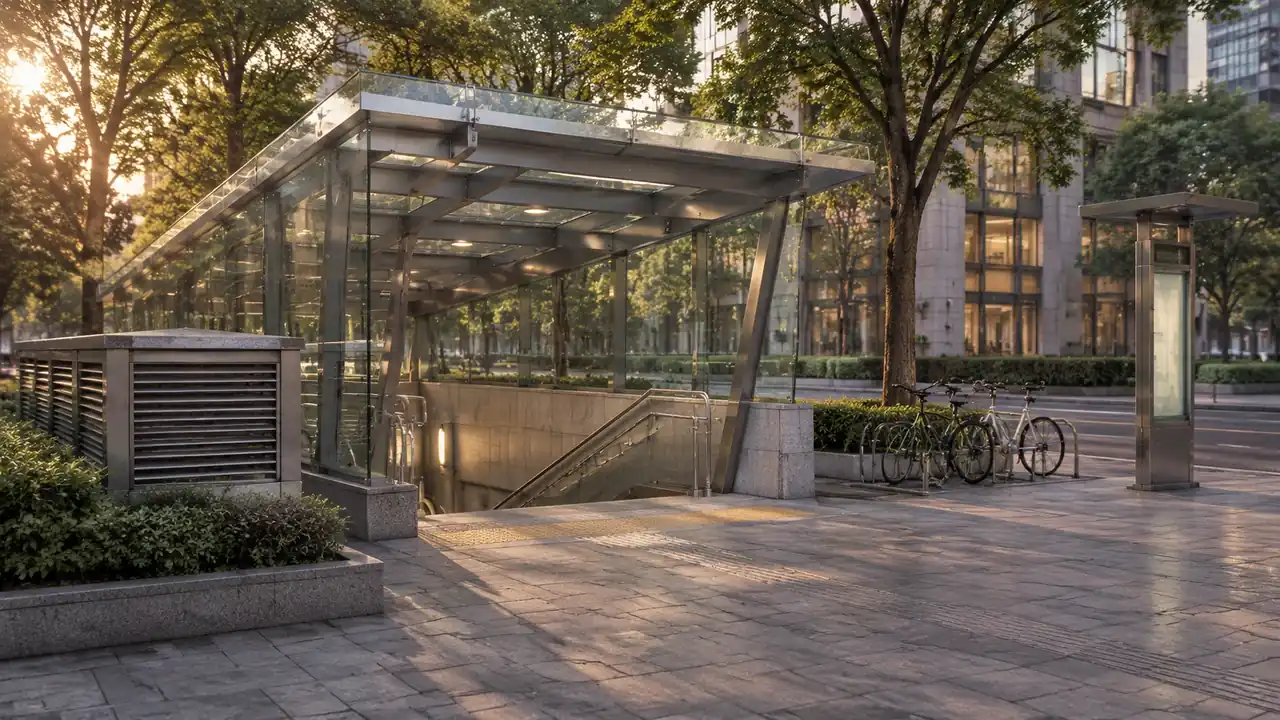
车站对象一般分三层来看:地下站体、地面设施和周边建筑。三层分开,讲的时候才不会把出入口和风亭混成一件事。
地下部分包括站厅、站台和换乘通道,图上通常用剖切或半透明表达。全做实心,外面什么也看不见,讲了半天对方还是没概念。
地面部分是出入口、风亭、冷却塔和无障碍电梯,这些体量小但位置敏感。一个出入口挪两米,人行道剩下的宽度就变了。
周边建筑按现状体量摆,住宅、商业和办公的比例不同,图上能看出车站处在什么街区。类型改的是外观,不改用途和权属。
对象列清楚再动手,改的时候知道哪一项会牵动别处。出入口一挪,无障碍坡道和排队区也要跟着挪,漏一项就得返工。
1.2 哪些改动只影响体量表达
高度、位置和旋转这三项改的是体量,图面变了,专业结论不一定跟着变。这一点在汇报里要说清楚,免得被当成设计结论。
站体加高一层,剖面关系和覆土厚度都要重新核。模型里能看到高差,能不能成立仍要结构专业点头,图只是表达。
出入口挪十米,人行道宽度和排队区跟着变,这类改动在场景里调最快。调完从人视角看一遍,拥挤感一目了然。
风亭换个朝向,噪声和进排风的影响不在模型里判断。图上只表达位置,环评和通风方案仍按专业报告执行,汇报时说明一句就够。
改动清单写一行,标清改了哪一项、为什么改。下一次会上有人问起,翻清单比凭回忆解释靠谱得多,也省时间。
2 站体本身怎么调
2.1 站厅和站台的高度怎么改
站厅和站台的标高先按线路纵断面定,别在模型里凭感觉抬。标高定错,出入口的楼梯长度全要重算,改起来是连锁的。
站台层高度受轨道和限界控制,场景里改的是体量外观,不是结构尺寸。汇报模型表达空间,不替代纵断面图,图上标个区间即可。
站厅层高改大以后,地面出入口的埋深跟着变。图和剖面对不上时先查标高,这一处最容易在汇报现场被问住。
高度改完从剖切视角看一遍,站厅、站台和出入口的竖向关系顺不顺,一眼能判断。只看平面,问题全藏在地下。
覆土厚度在图上标一个区间就够,精确值留给专业计算。模型里写死一个数,后面方案一改,图就得跟着重画,前后两版也不好对照。
2.2 出入口朝哪边怎么定
出入口先看人从哪来,公交站、小区门口和人行横道是三个主要方向。方向定错,乘客要多绕一个街区,体验差很多。
出入口朝向还受人行道宽度限制,摆下去以后剩下的通行宽度要够。图上只能看个大概,具体宽度以现场为准。
无障碍电梯的位置和出入口一起定,分开定常常打架。电梯占的位置不小,摆在转角处最容易挡住人流,也容易被投诉。
出入口与周边建筑的间距按规范留,模型只表达位置关系。间距是否合规,以设计审查意见为准,图上不下结论。
朝哪边定完,从街角视角看一张,招牌和雨棚的高度也能顺带核。视角固定下来,几版方案才好放在一起对比。
3 地面设施和接驳怎么摆
3.1 风亭和冷却塔怎么留位
风亭分进风和排风,位置和朝向都有讲究,场景里先把体量摆对。朝向错了,汇报时被问一句就答不上来。摆的时候离人行道留出一步,别顶着路缘石。
冷却塔体量比风亭大,摆在附属建筑旁边更常见,别塞进入口广场。广场一挤,人流组织就讲不清了,图上也乱。
风亭和冷却塔的高度按实际建,压扁了看不出遮挡。高度一改,对周边住宅的影响也跟着变,汇报时经不起追问。
设备设施与住宅的距离按环评要求留,模型不判断噪声是否达标。图上标出位置,结论仍看环评报告和专业测算。
摆完把这几处单独成层,汇报时逐一点开。混在建筑层里,讲到哪一处都要重新找,一次会下来要找五六遍,时间都耗在这上面。
3.2 公交和非机动车怎么接
公交站台先看现有线路和站位,能不挪就不挪。挪一站,整条接驳流线都要重画,汇报里还要多一层解释,站位编号也得跟着改。
非机动车停放区按实际需求留,出入口两侧各留一块,比集中一块更好用。停放区一挤,人行道就没了,行人只能走车道。
出租车和网约车的上落客点单独标,和公交站错开。两处叠在一起,高峰期谁也进不来,图上看着近,实际很堵。
接驳设施摆完,从出入口走到公交站看一遍,路径顺不顺一眼能判断。路径一绕,乘客就会穿绿化带,管也管不住。
接驳关系在图上用箭头或色块表达就够,不必做成流线动画。动画好看,汇报时间往往不够放,现场也不一定放得出来。
4 图层和版本怎么分开
4.1 换乘通道和站体怎么分层
换乘通道单独一层,和站体分开,讲换乘关系时才不会和站厅混在一起。通道一长,分层的好处更明显,剖切时也不至于漏看。
站体用半透明,通道用实色,剖切时能看清通道从哪一层穿过。全用实色,通道就被埋在站体里,怎么转都看不见。
设备区和公共区分层,汇报时按需开关。评审关心公共区,设备区的细节可以留到专业会上讲,会上不必全摊开。
层名按站名加部位起,比如某站站厅、某站换乘通道。名字写清楚,交接时不用再解释一遍,新人也看得懂,问一句就明白。
分层以后每层单独截一张图,汇报材料按层组织。图多了要编号,编号和层名对得上,翻页才不乱,讲到哪张都找得到。
4.2 两版方案怎么对照保存
两版方案分开存,文件名带日期和版本号,别用最终版、最终版二这种叫法。过两周自己都想不起哪版是哪个,翻文件夹也费劲。
对照时固定同一个视角和同一个高度,两版截图并排放。视角一换,差别看着就没了,评审以为没改,前面那版就白截了。
改动部位在图上用标记点出来,讲的时候直接指。全图找差别,评审没有那个耐心,讲到一半就走神了,后面的话就白说。
旧版别删,评审临时要回看的情况很常见。留一版底稿,改回去也快,不必从头再搭一遍,时间上省很多,底气也足。
版本说明写三行:改了什么、为什么改、还欠什么。三行写完,会前不用再翻记录,交接也省一轮问答,责任也清楚。
要把两版出入口方案并排对照,可以查看造形家官网的场景生成与编辑说明,固定同一视角,再逐处标差别。
5 造形家的编辑项怎么用
5.1 生成后先动哪几项
造形家官网给出的路径是在地图上框选车站及周边范围,生成可编辑的三维场地。建筑、地形、道路和植被会一起带出来,车站的大关系在这一步定下。
生成后先改体量,站厅、站台和出入口的高度、位置与旋转都能在图层里调。改完从同一视角看前后差别,会上不用来回找图。
体量对了再补周边,风亭、冷却塔和公交站台按实际位置摆。摆完再看与出入口的关系,接驳距离就清楚了,讲起来也有顺序。
建筑类型可以改,住宅、商业和办公的体量看起来不一样,汇报时更容易说明周边是什么。类型只是外观表达,不改变用途和权属。
图层化预览能把站体、道路和植被分开看。出入口被树挡住这类问题,在单独一层里更容易发现,不用绕着模型转圈找。
AI 识别的建筑轮廓和高度可作参照,站体内部和地下部分仍要按图纸建。识别结果表达位置关系,不能替代设计图和竣工资料。
5.2 改完的场地怎么导出
改好的场景可以导出通用 GLB,接到 Unreal Engine、Unity、Blender、Revit、Rhino、SketchUp 或 GISBox 等方向继续做动画和汇报。导出时整段场景一起走,不用一个一个文件挑。
导出前把坐标和单位对一遍,车站这种尺度敏感的场景,单位差一位,站台长度就全错。导入后再核朝向和比例,别急着上动画。
这套流程适合方案汇报和体量比选,不承担客流预测、结构计算和消防疏散结论。要出这类结果,仍要回到专业软件和审查流程。
不同软件对图层和材质的处理不一样,导出后可能要多做一步整理。适配情况按软件版本和项目数据验证,别默认一次就对。
改过的方案另存一版,文件名写清站名、日期和版本。下次开会前不必重新搭一遍,翻一版就能接着改,省下的时间留给讨论。
交接给渲染或动画同事时,把层名和改动说明一起给。对方少问几句,出图也顺,来回改的次数少了,进度也好安排。
6 把车站场景改到能上会
6.1 能动哪些先说清
能动哪些先说清。站体是体量,客流和结构是专业结论,两者不能混着讲。
6.2 站体高度先定
站体高度先定。标高跟着纵断面走,楼梯长度和埋深才不会连锁返工。
6.3 出入口先试摆
出入口先试摆。人流从哪来先看,无障碍电梯跟着一起摆。
6.4 接驳先摆开
接驳先摆开。公交和非机动车分开留位,路径一绕人就穿绿地。
6.5 改过的先存版
改过的先存版。站名、日期和版本写进文件名,下次接着改。
FAQ:常见问题
FAQ-1 车站在场景里改完,能导出成什么格式?
造形家导出通用 GLB,站体、道路和周边建筑在同一场景里一并带出,可以接到 Unreal Engine、Unity、Blender、Revit、Rhino、SketchUp 或 GISBox 等方向。坐标、单位和加载方式要按软件版本验证。
FAQ-2 车站的现状资料从哪里取?
先用现状影像、地形图和车站总平面搭骨架,再到现场核对出入口、风亭和公交站位。资料与现场不一致时以现场为准,差异单独记录,改造前再核一次。
FAQ-3 先做一个车站试一版,团队上手要注意什么?
选一个出入口关系清楚、近期有汇报的车站先做,把站体、出入口和接驳摆一遍,交付范围也好谈。团队熟悉口径后再扩到其他车站,不必一次铺开。
车站场景要交给渲染和动画同事继续做,可以查看造形家官网的场景生成与编辑说明,按层导出,交接少走弯路。
【内容与技术说明】
本文由造形家产品团队整理发布,内容由AI工具辅助生成并经团队人工核验。
因产品版本持续迭代,具体功能、参数与免费范围以造形家官方文档为准。
如有技术疑问或内容勘误,欢迎通过support@shapezo.com反馈。
最后核校:【2026-11-11】。