
立交桥匝道与主线怎么分层查看?造形家生成的场景能改高度和走向
给市政交通方案、道路设计和汇报人员:先按主线、匝道、地面道路分层,再看净空、墩柱和走向调整能到什么程度。
立交方案讨论时,平面图能把线位画清,却很难让人同时看懂三层道路的关系。匝道从哪一层起坡,桥下还剩多少净空,地面道路在桥墩之间怎么穿,这些内容需要换几个视角才能拼起来。
分层查看是第一步,调整是第二步。先把主线、匝道和地面道路分开,再确认哪些高度和走向能在场景里改、哪些必须回到设计软件。
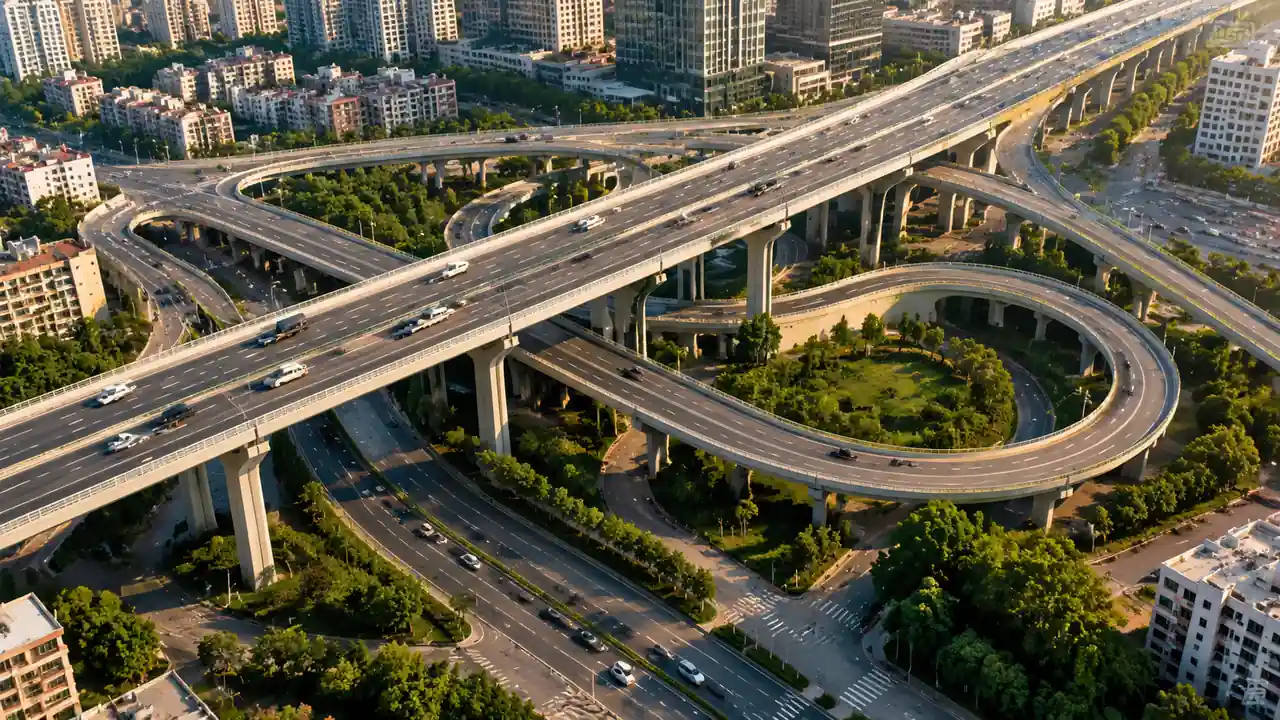
1 先把主线、匝道和地面道路分开
1.1 三层道路怎么命名和分组
按高程和功能分三层:地面道路、高架主线、连接匝道。每层单独命名,名称跟设计图或方案图一致,讨论时不会把一条匝道说成主线。
匝道再按方向分组,比如东向北、北向西。只写匝道一号二号,换个人就看不懂。
分层不是把对象简单隐藏。每层要有独立的显示开关和固定颜色,切换时能马上认出当前看的是哪一层。
如果同一条路在不同段落有高架和地面两种形式,按段落拆分,不要整条路只归一层。
拆分的段落用起止桩号标记,和图纸对应。
1.2 分层查看时先看哪一层
先看地面道路,确认原有路网和沿线出入口。地面层是参照,其他层都要和它对得上。
再看高架主线,确认跨径和桥墩落在哪里。主线走向定了,匝道的接入位置才有讨论基础。
最后看匝道,重点看起坡点、落地端和与主线的分合流。顺序反过来,容易在匝道上反复改。
分层查看时把其他层调成半透明,比直接隐藏更容易看出上下关系。隐藏之后,桥墩像悬在空中;半透明能看到它落在哪条车道上。看净空时再把地面层单独显示,视线不会被桥面挡住。每层固定一个视角。
2 高度关系怎么核对
2.1 净空和纵坡怎么在场景里看
净空看梁底到地面道路的高度。场景里把车辆或行人尺度放进去,桥下空间够不够会很直观。
纵坡看匝道从起点到落地端的爬升是否均匀。坡段太长或太短,场景里都能看出来,但具体坡度值仍要回到设计资料。
视线高度也要看。司机在主线上的视距,和站在地面看桥上,是两种完全不同的体验。
净空和纵坡的数值不要在场景里目测。场景用来发现关系问题,精确值按设计图和规范核对。
桥下如果有辅路和人行通道,分别看净空。车行净空和步行净空要求不同,混在一起容易误判。

2.2 桥梁墩柱和挡墙怎么表达
墩柱按实际位置和大致尺寸摆放,重点看是否落在车道上、绿化带里或建筑出入口前。
挡墙和护坡按范围表达,注意它们对地面通行和视线的遮挡。挡墙太高,桥下空间会显得压抑。
墩柱和挡墙的尺寸可以简化,但位置不能随意。位置错了,桥下交通组织就失去讨论意义。
桥墩落在绿化带里,看起来不影响通行,实际可能压缩人行道。把行人尺度放进去,剩下多少宽度就能看出来。挡墙顶部的护栏和排水沟也要表达,它们占的空间不大,却常被遗漏。墩柱编号与设计图一致。
3 走向调整能做什么
3.1 平面走向和连接关系怎么改
场景里的对象如果独立可编辑,可以调整位置、旋转和高度,用来看匝道接入点前后移动、主线局部抬高后的关系变化。
调整适合做方案比选,不适合做精确线形。改完之后看的是空间关系,不是最终线位。
如果道路和底图合在一起、不能单独选中,就不要在场景里硬改。把问题记下来,回到设计软件处理。
每次调整只动一个变量,比如只改接入点位置,不同时改高度和半径。否则看不出是哪一项带来了变化。
调整前把原方案另存一份。改完发现不如原来,能直接退回去,不用凭记忆复原。
3.2 改完之后要复核什么
先看连接关系有没有断。匝道挪了位置,落地端可能接不上地面道路。
再看净空和坡长有没有变差。局部抬高主线,可能让另一条匝道的净空不够。
最后看桥墩和挡墙是否跟着移动。只改桥面不改下部结构,场景会给出错误印象。
分层和高度关系看过一轮后,如果想先试试局部抬高或挪动接入点,可以查看造形家官网的场景生成与编辑说明,选一个节点做小样,再回到设计软件核对指标。
4 场景表达的边界
4.1 哪些是示意,哪些要回到设计
场景能表达分层关系、体量位置和大致高度,适合方案讨论和汇报。线形指标、纵坡坡度、净空标准和结构尺寸,要回到道路与桥梁设计。
匝道的半径和缓和曲线,在场景里看着顺,不代表满足规范。方案阶段可以用,出图阶段不能用。
桥梁结构形式、墩柱承载和基础方案不在场景里判断。场景只表达占位和空间关系。
如果方案已经进入初步设计,场景里的桥面高度和墩位要和设计模型对得上。对不上时,以设计模型为准,场景只做表达。
4.2 与交通组织和排水怎么衔接
交通组织看分合流点、车道数和交织段长度。场景里能看出空间够不够,具体通行能力要另做分析。
排水看桥面雨水怎么排、桥下会不会积水。纵坡和雨水口位置改变后,低点可能转移。
照明、声屏障和交通标志的位置也会影响空间感受。方案汇报时带上这些要素,画面更接近实际。
桥面排水口的位置要跟着纵坡低点走。纵坡调整后,低点可能从桥头移到桥中,排水口不跟着改,雨水会积在新低点。场景里看不出排水能力,但能看出低点位置的变化。照明杆件避免立在车道边缘。
5 用造形家搭分层场景
5.1 生成、分层与编辑
造形家官网展示了地图框选生成三维场地模型、AI 识别建筑轮廓高度与类型、生成地形水体植被,以及调整建筑类型位置旋转高度、图层化预览编辑管理和导出通用 GLB 等能力。用在立交方案上,可以先框选路口及周边,生成一版带地面道路、建筑和地形的底图。
底图按高程和功能分层,地面道路一层、高架主线一层、匝道一层、桥墩挡墙一层、周边建筑一层。查看时逐层开关,三层关系不会挤在一起。
场景里的对象调整以位置、旋转和高度为主,适合做方案对比。精确线形、纵坡和净空仍按设计软件与规范核对,场景不替代道路设计。
5.2 导出与视角汇报
汇报时固定三个视角:整体鸟瞰、桥下平视和主线行车视角。三个视角能覆盖大部分空间问题,切换时不用临时找角度。
需要做动画或与道路设计模型合并时,可以导出通用 GLB,接到 Unreal Engine、Unity、Blender、Revit、Rhino、SketchUp、ArcGIS、GISBox、山海鲸可视化等方向。具体走哪条,取决于设计单位的模型格式和汇报设备。
导出前确认坐标、单位和对象层级,桥梁与地面道路不能错位。对外汇报前核对道路红线、周边建筑和影像资料,方案调整记录要能追溯。
汇报时先放整体鸟瞰,再切桥下平视,最后放主线行车视角。顺序固定,听众能建立同一套空间印象。每页截图注明视角和场景版本,讨论时不会把两版画面混在一起。动画只做必要段落。
6 立交场景搭建前的核对清单
6.1 主线与匝道
三层道路是否分开命名,匝道是否按方向分组,分层开关和颜色是否统一。
6.2 高程与净空
梁底净空和纵坡是否按资料核对,墩柱位置是否落对,挡墙是否挡住通行和视线。
6.3 走向与复核
调整是否一次只动一个变量,连接关系是否断开,桥墩和挡墙是否跟着更新。
6.4 示意与设计
哪些内容只是示意、哪些必须回到设计,线形指标和结构尺寸是否另有依据。
6.5 版本与追溯
场景版本和日期是否登记,导出坐标和单位是否一致,对外材料是否经过核对。
FAQ:常见问题
FAQ-1 能自动生成互通方案吗?
不能。造形家官网展示的是场地生成、对象编辑、图层管理和 GLB 导出能力,互通线形和交通组织方案需要由设计人员完成,场景用于查看和讨论。
FAQ-2 场景里的高度能精确到厘米吗?
场景可以调整对象高度并做方案对比,但不作为精确高程依据。净空、纵坡和结构尺寸要以设计图和测量资料为准。
FAQ-3 能用于交通仿真吗?
不能。场景表达空间关系,交通流量、通行能力和仿真分析需要专门的交通模型与软件,两者不能互相替代。
如果你正在做立交方案汇报,可以查看造形家官网的场景生成与编辑说明,按分层、净空、走向、边界四段各核一遍,再确定场景要表达到哪一步。
【内容与技术说明】
本文由造形家产品团队整理发布,内容由AI工具辅助生成并经团队人工核验。
因产品版本持续迭代,具体功能、参数与免费范围以造形家官方文档为准。
如有技术疑问或内容勘误,欢迎通过support@shapezo.com反馈。
最后核校:【2026-10-20】。