自定义底图
在造形家工作台界面的“顶部工具栏”中,支持我们“自定义底图”,自定义底图可接入第三方瓦片服务,能够摆脱系统预置图源限制,适配项目专属影像数据,满足多样化、个性化的三维地理场景底图渲染需求。
那本教程就教大家如何在造形家中自定义底图?
1. 打开造形家工作台
点击造形家官网首页的“免费生成建筑”按钮,进入造形家工作台界面。

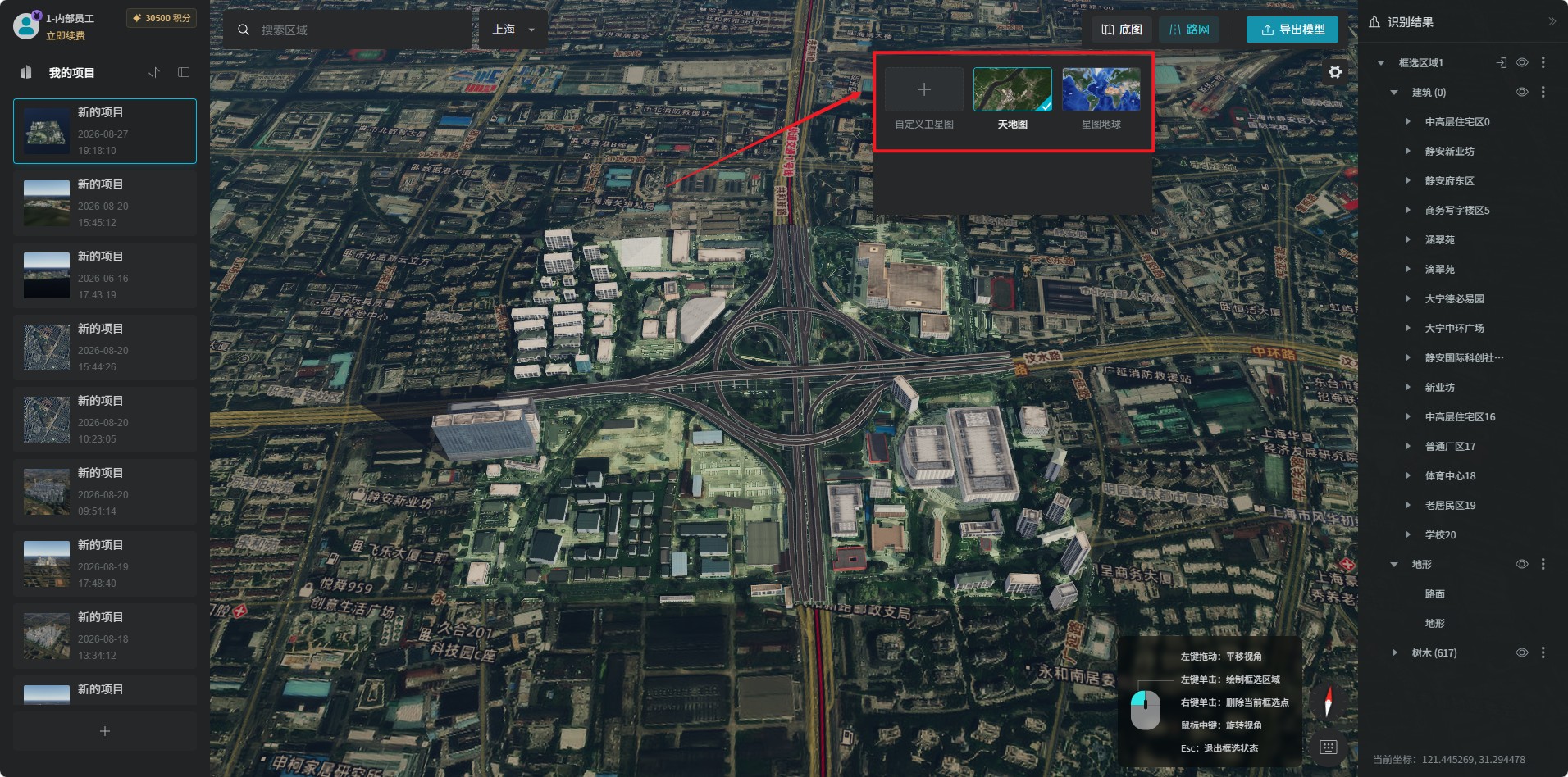
接着点击“顶部工具栏”右侧的“底图”按钮,在弹出的弹框中,我们可以看到“卫星图”中默认的“天地图”,这是造形家自带的。还有“星图地球”这个需要我们自行配置,同时还有一个“自定义卫星图”的添加按钮。
2. 自定义卫星底图
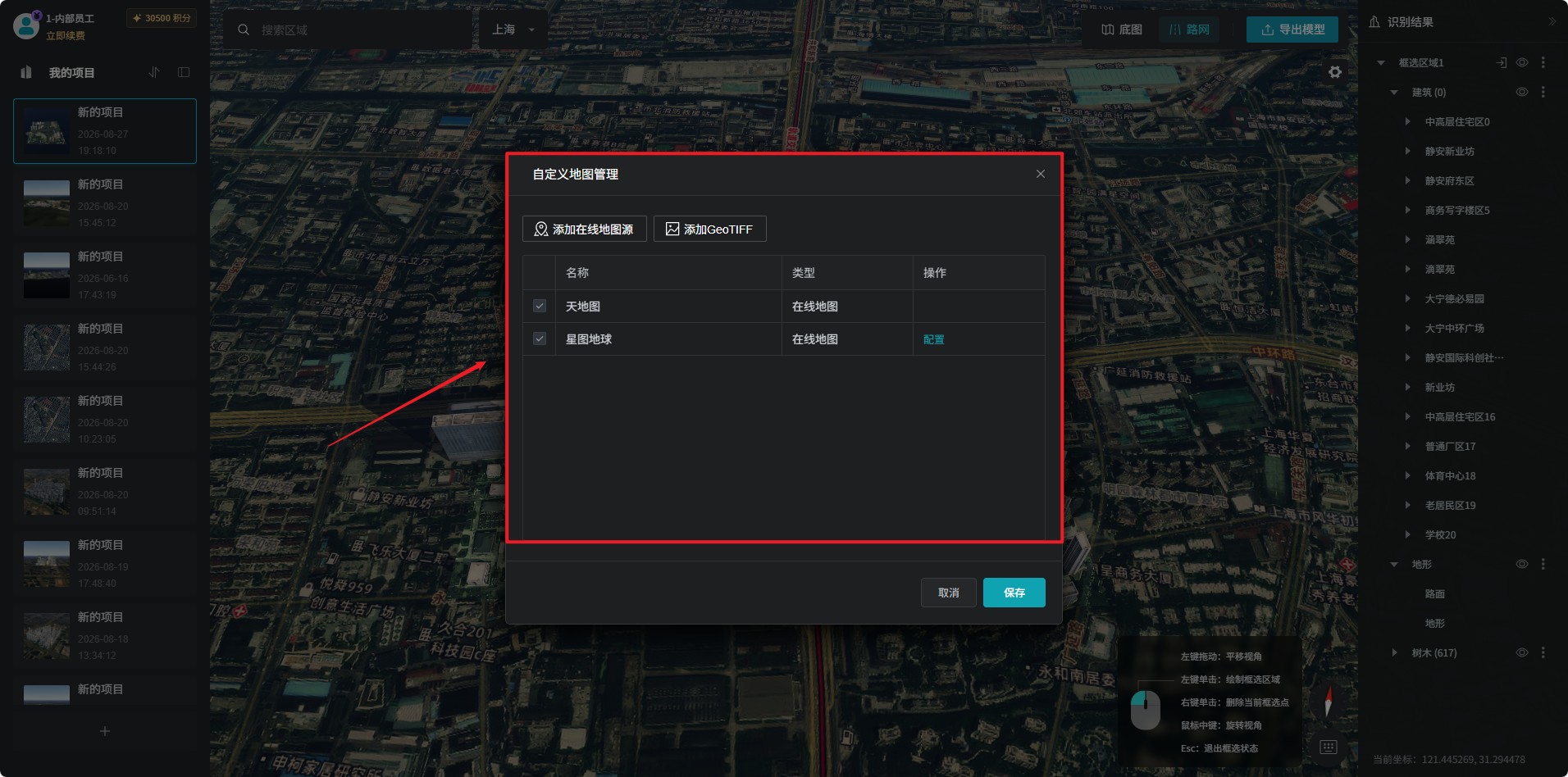
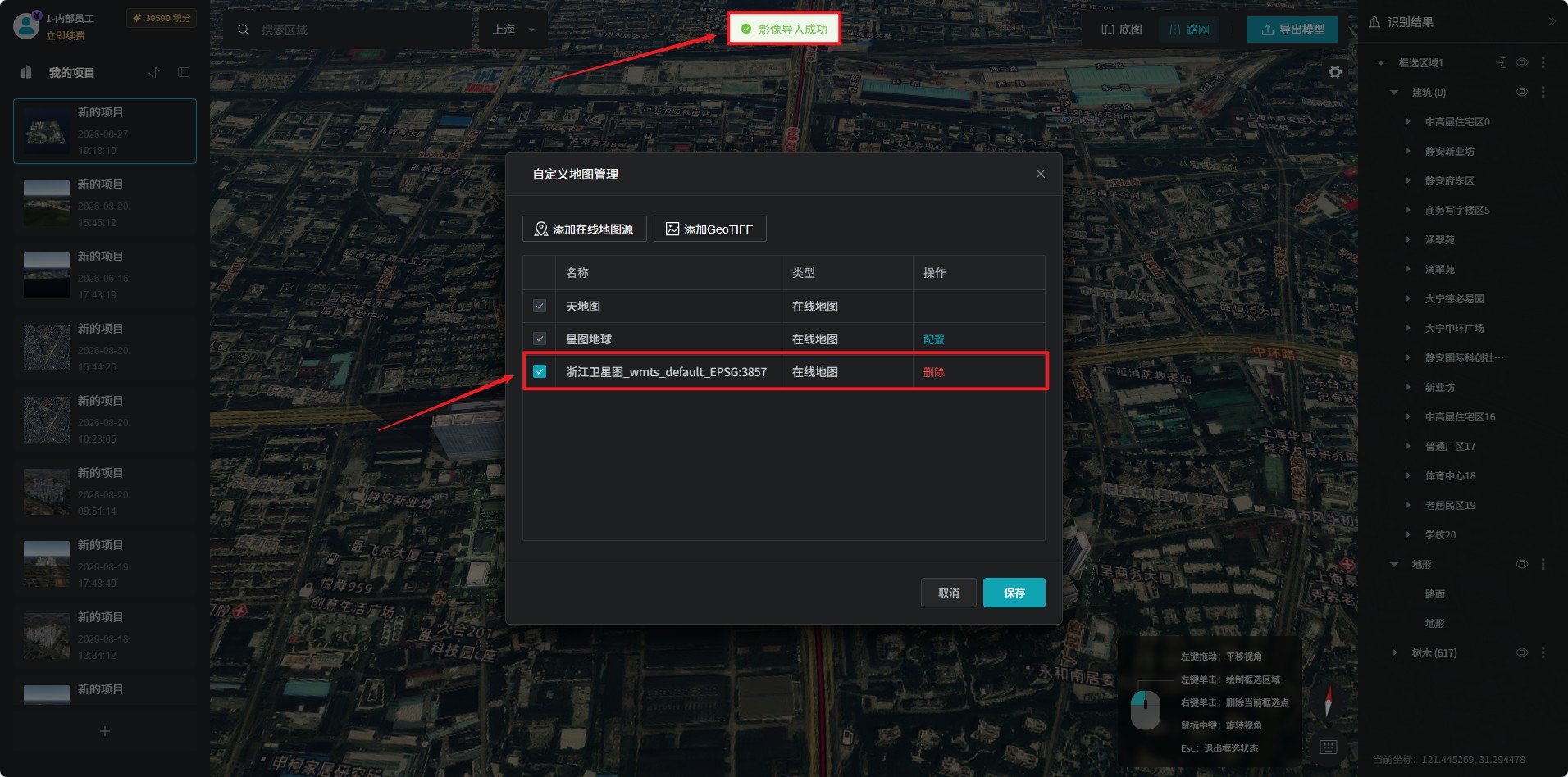
点击“自定义底图”的“+”按钮,会跳出一个“自定义地图管理”的弹窗。在它的上方提供了添加底图的两种方式,分别是“添加在线地图源”和“添加GeoTIFF”。下方是地图管理面板,显示了默认和自定义添加的地图源,可以查看地图源的“名称”、“类型”,默认的“天地图”和“星图地球”地图源是不可以隐藏或删除的,自定义添加的地图源可以通过是否勾选的操作来控制地图源的显隐,也可以进行删除操作。
2.1 添加在线地图源
“添加在线地图源”用于接入WMTS、WMS、TMS等地图服务协议。点击“添加在线地图源”,在对应的弹框点击“地图数据源”下拉框,就会出现不同类型的地图服务协议。
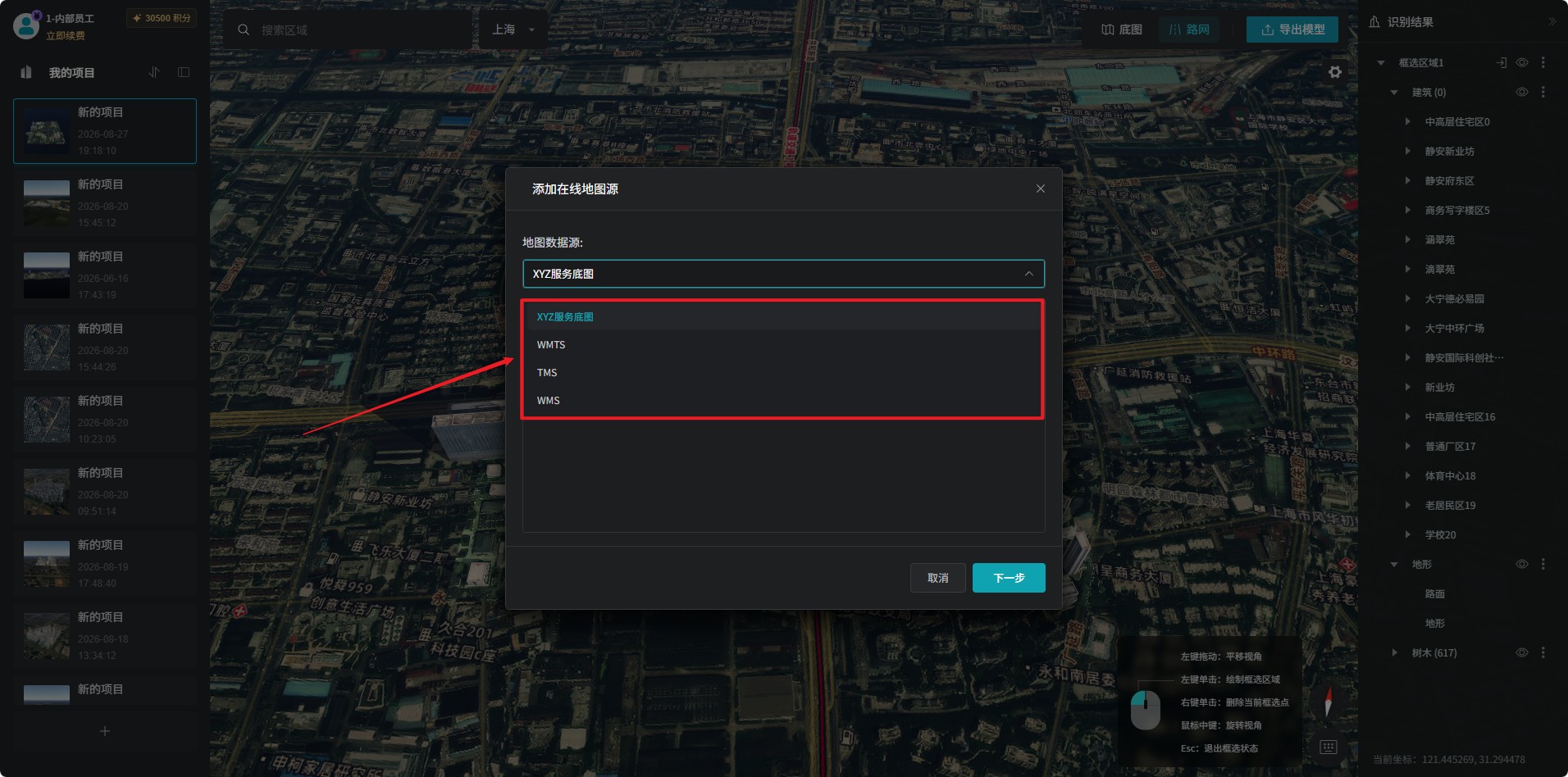
选中任意一个服务协议后,弹窗中都会对该服务协议做出相应的解释说明,方便大家更好地理解和操作。
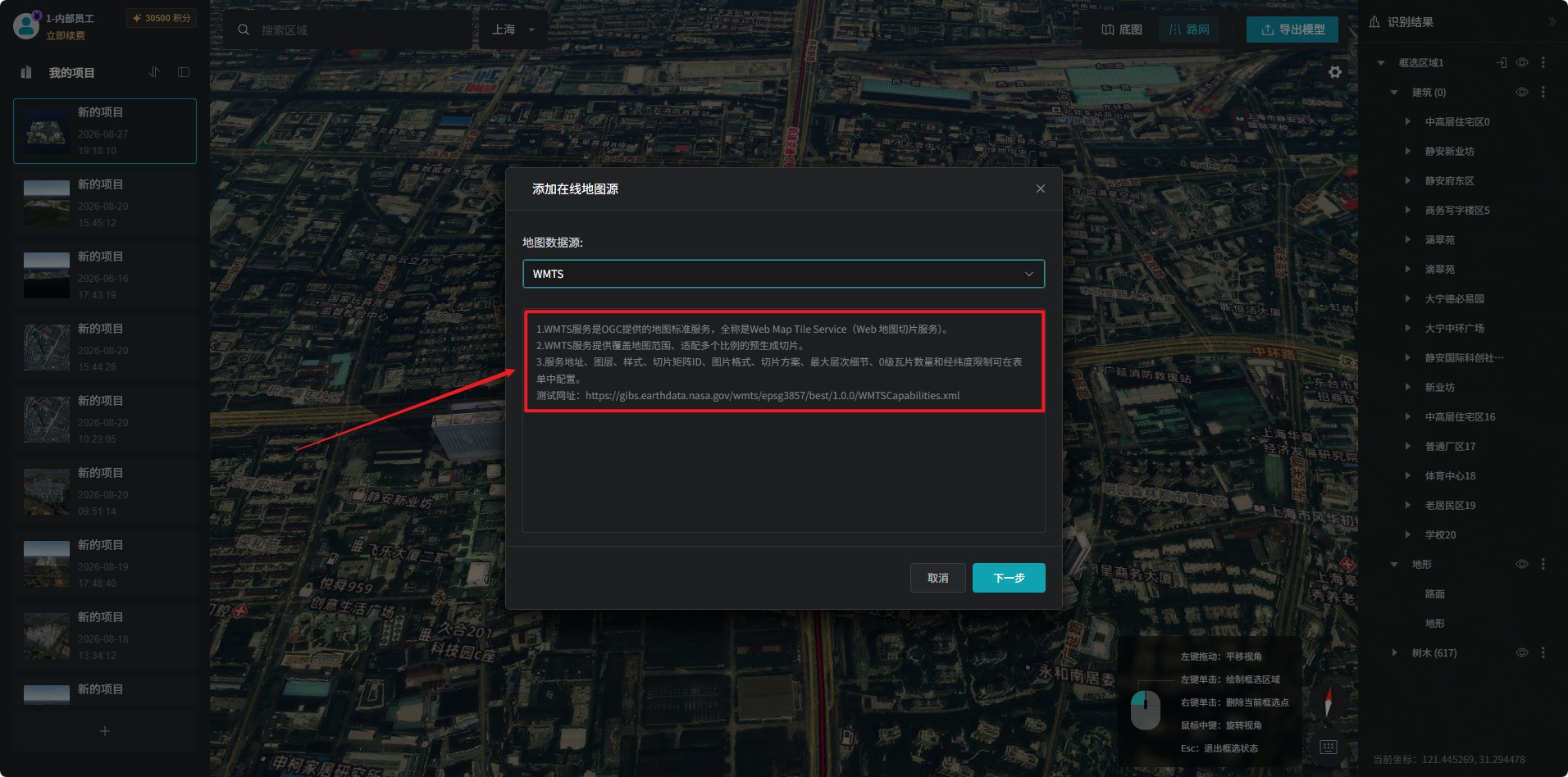
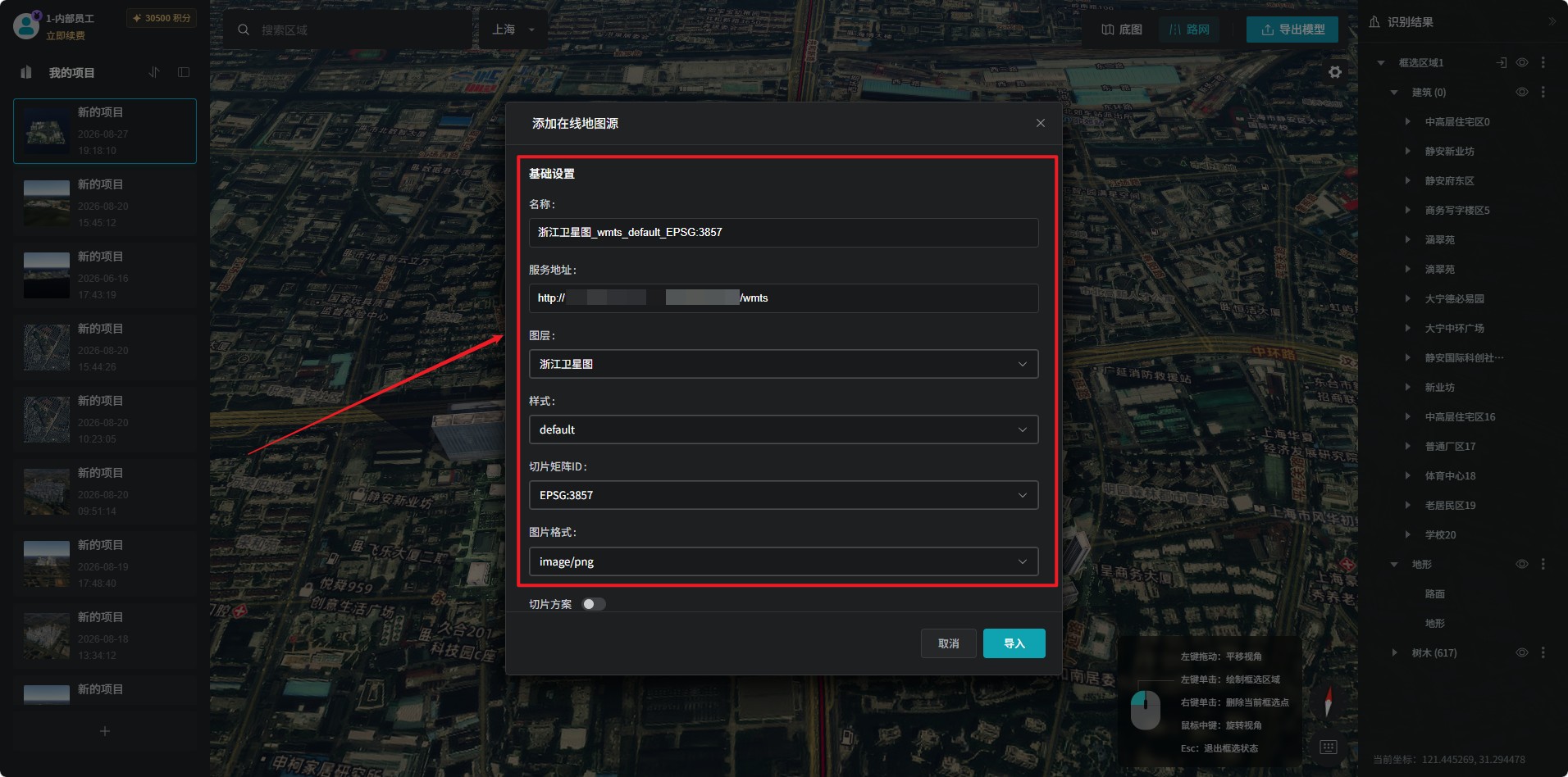
地图服务协议选好后,点击弹窗右下角的“下一步”按钮,在下一个弹窗界面中,会看到相应的基础设置项,如:名称、服务地址、图层、样式、切片矩阵ID以及图片格式。

当我们将服务地址添加进去时,其他的设置项会自动填充,一般我们保持默认即可。
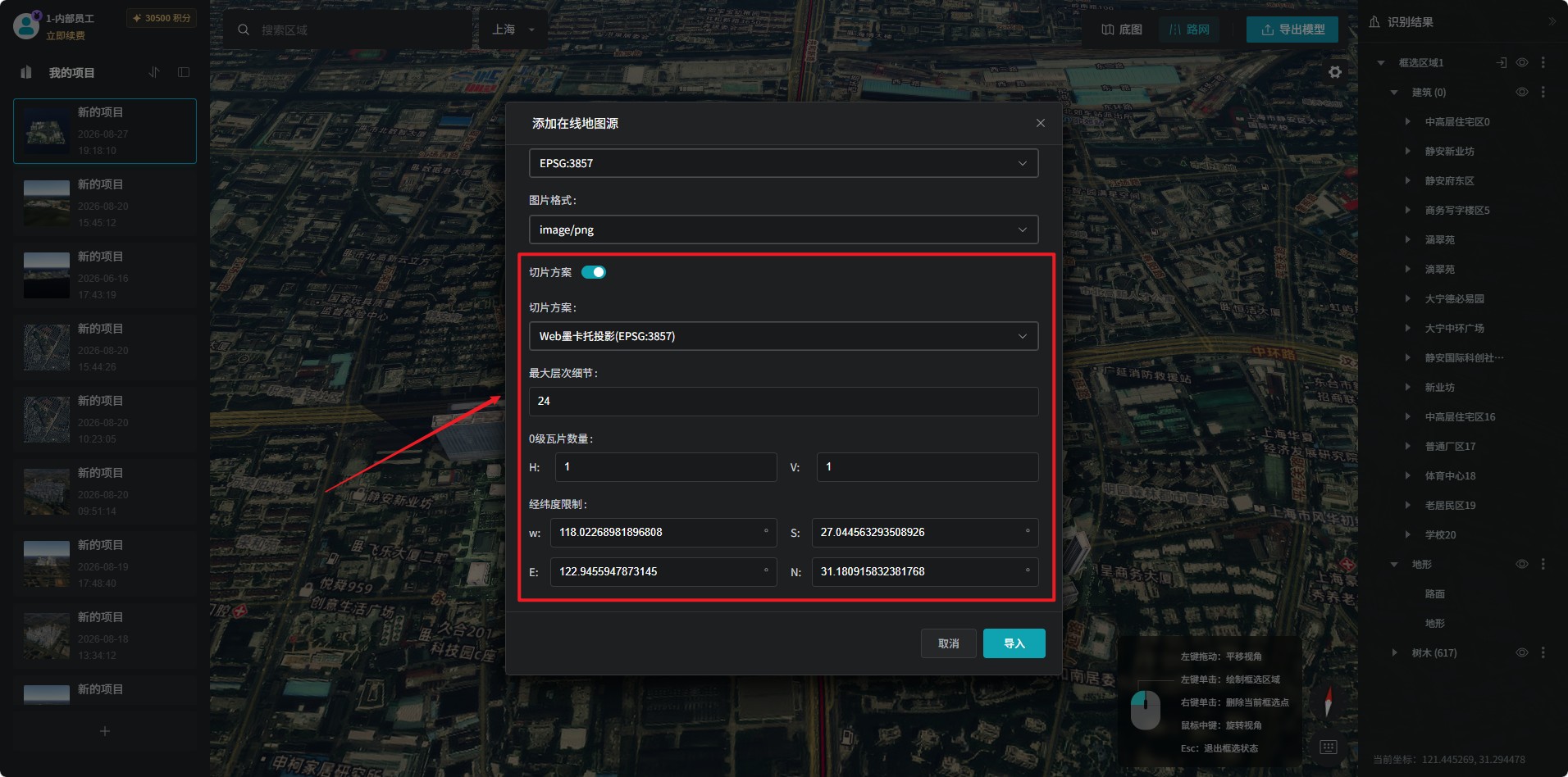
弹窗下方的“切片方案”开启后,可以看到“切片方案”、“最大层次细节”、“0级瓦片数量”和“经纬度限制”这类设置。
- 切片方案:投影坐标系选择下拉组件,可以选择Web墨卡托投影(EPSG:3857)或WGS84(EPSG:4326),用于设定瓦片输出所采用的空间参考坐标系,适配主流互联网地图瓦片标准。
- 最大层次细节:瓦片金字塔最大缩放层级,取值24,控制切片输出最高分辨率层级,数值越大,瓦片精细度越高,瓦片总数量随之增大。
- 0级瓦片数量:瓦片金字塔第0级(最顶层全局概览层级)瓦片行列数,H代表水平列数,V代表垂直行数,当前配置H=1、V=1,即0级输出1×1张瓦片。
- 经纬度限制:W、E、S、N分别对应西边界、东边界、南边界、北边界经纬度坐标,限定参与切片处理的地理区域,仅对该矩形范围内的栅格数据执行切片输出。
全部完成后,点击“导入”,即可在“自定义地图管理”弹窗中看到我们添加的地图源。可以对添加底图的勾选删除操作。
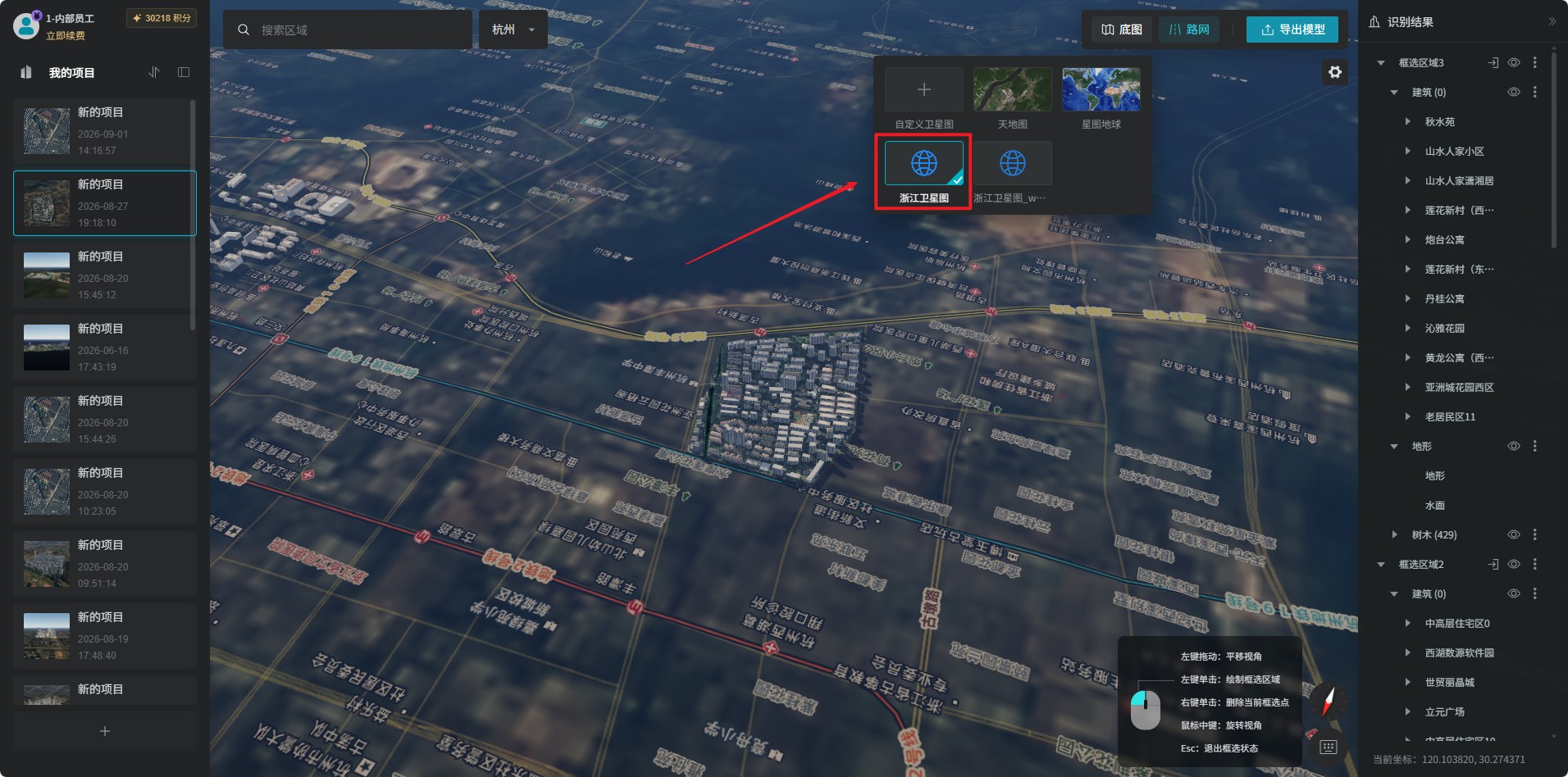
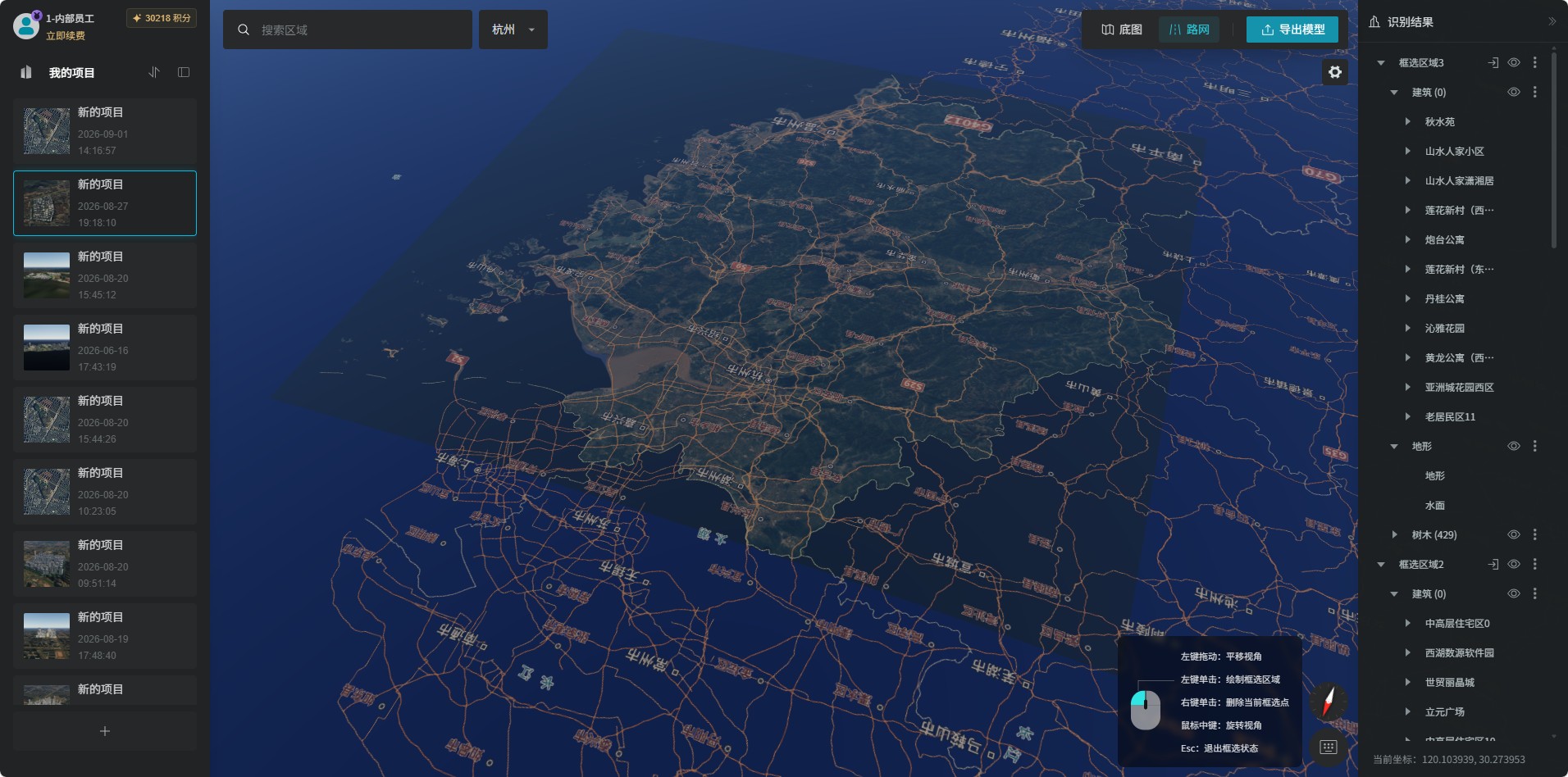
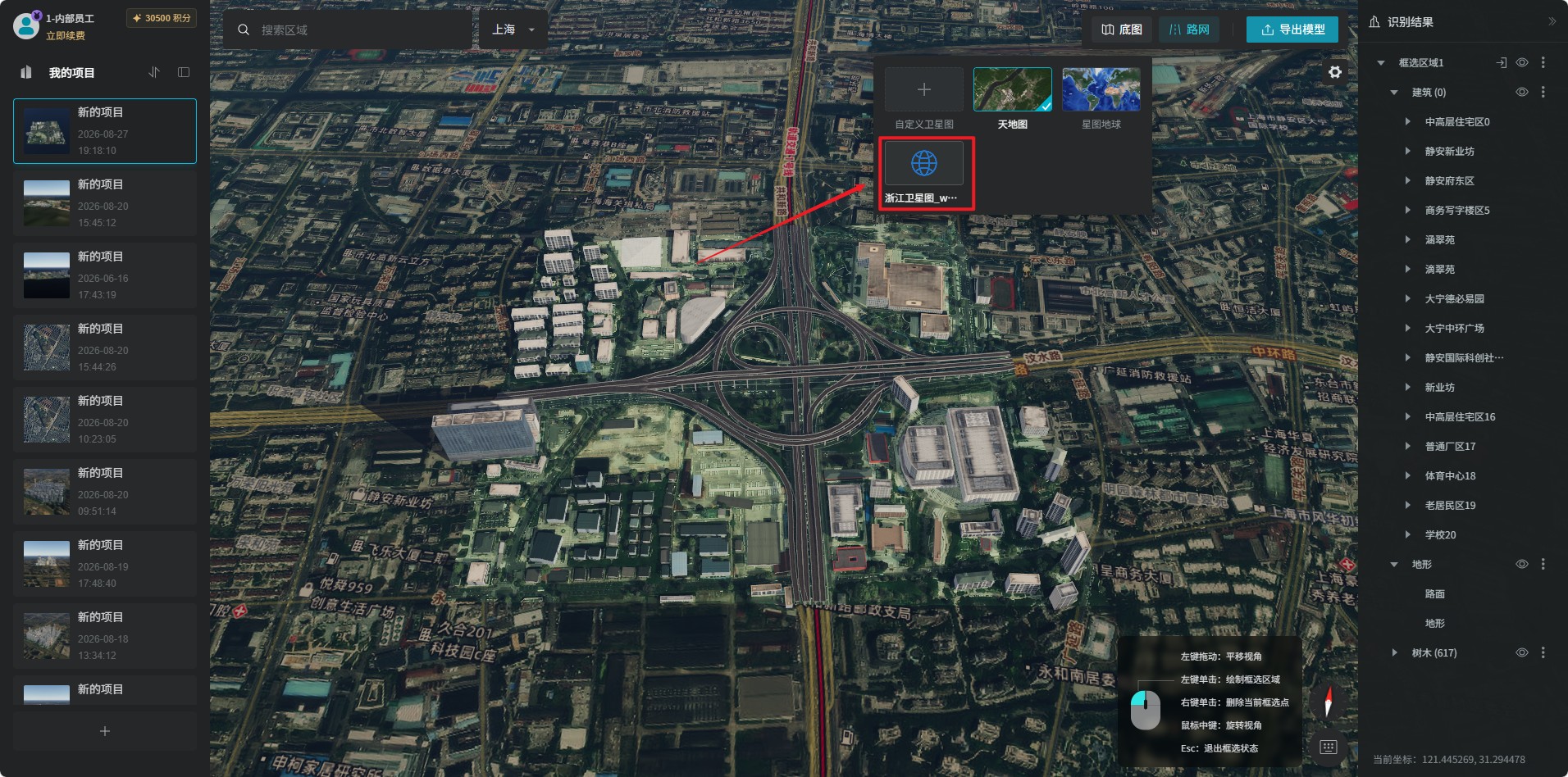
接着点击“保存”,再次点击“底图”按钮,在卫星图中可以看到我们添加的地图源头,点击该地图源即可进行底图的切换。
2.2 添加GeoTIFF
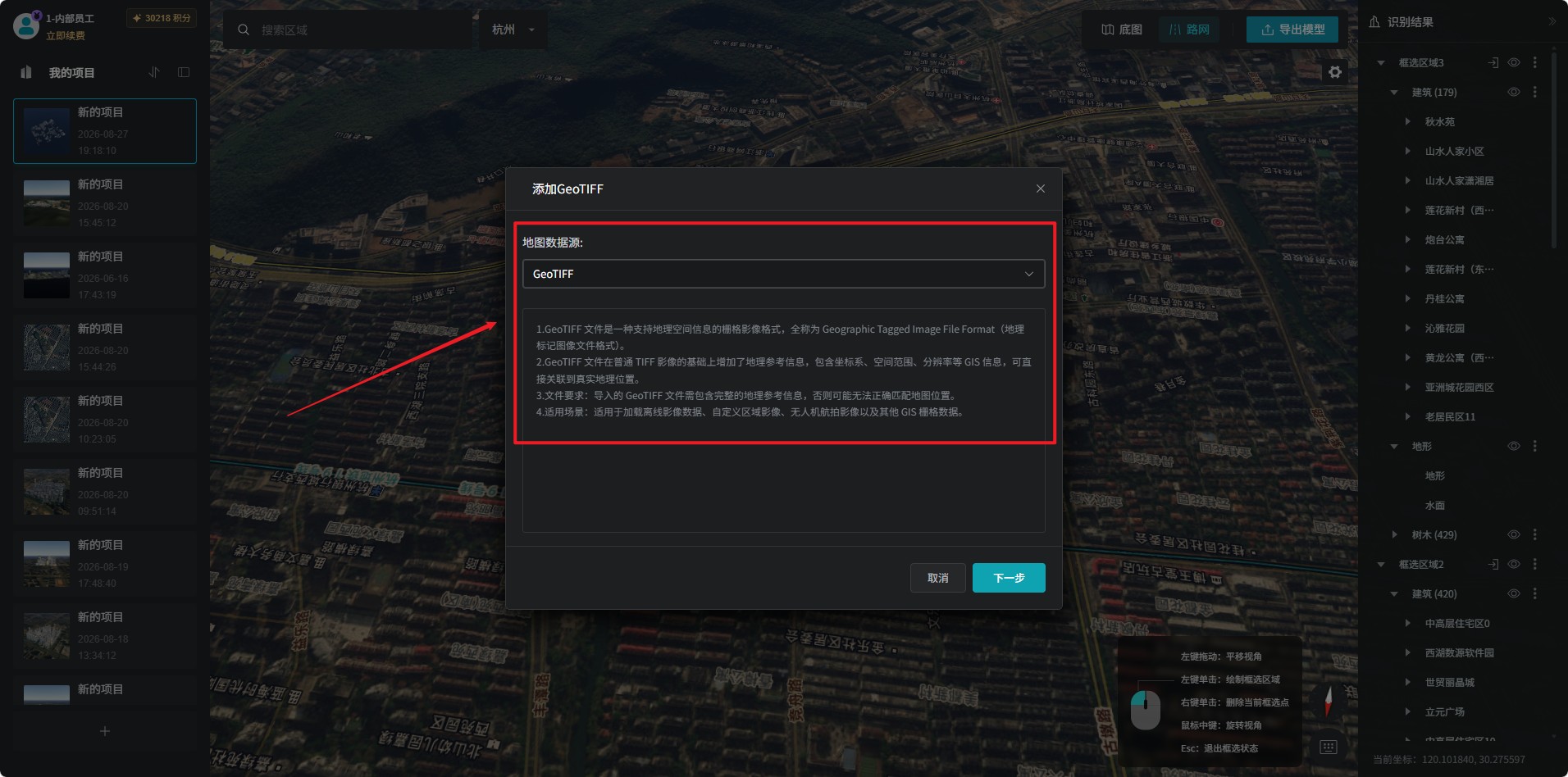
“添加GeoTIFF”用于上传本地GeoTIFF地形文件。点击“添加GeoTIFF”,在其弹框下的“地图数据源”中默认选中“GeoTIFF”。同时弹窗中也会对该地图数据源做出相应的解释说明。
点击“下一步”按钮,并点击弹窗中的“选择文件”,将本地的tif文件添加进去。名称会自动回显,当然也是支持我们手动修改的。
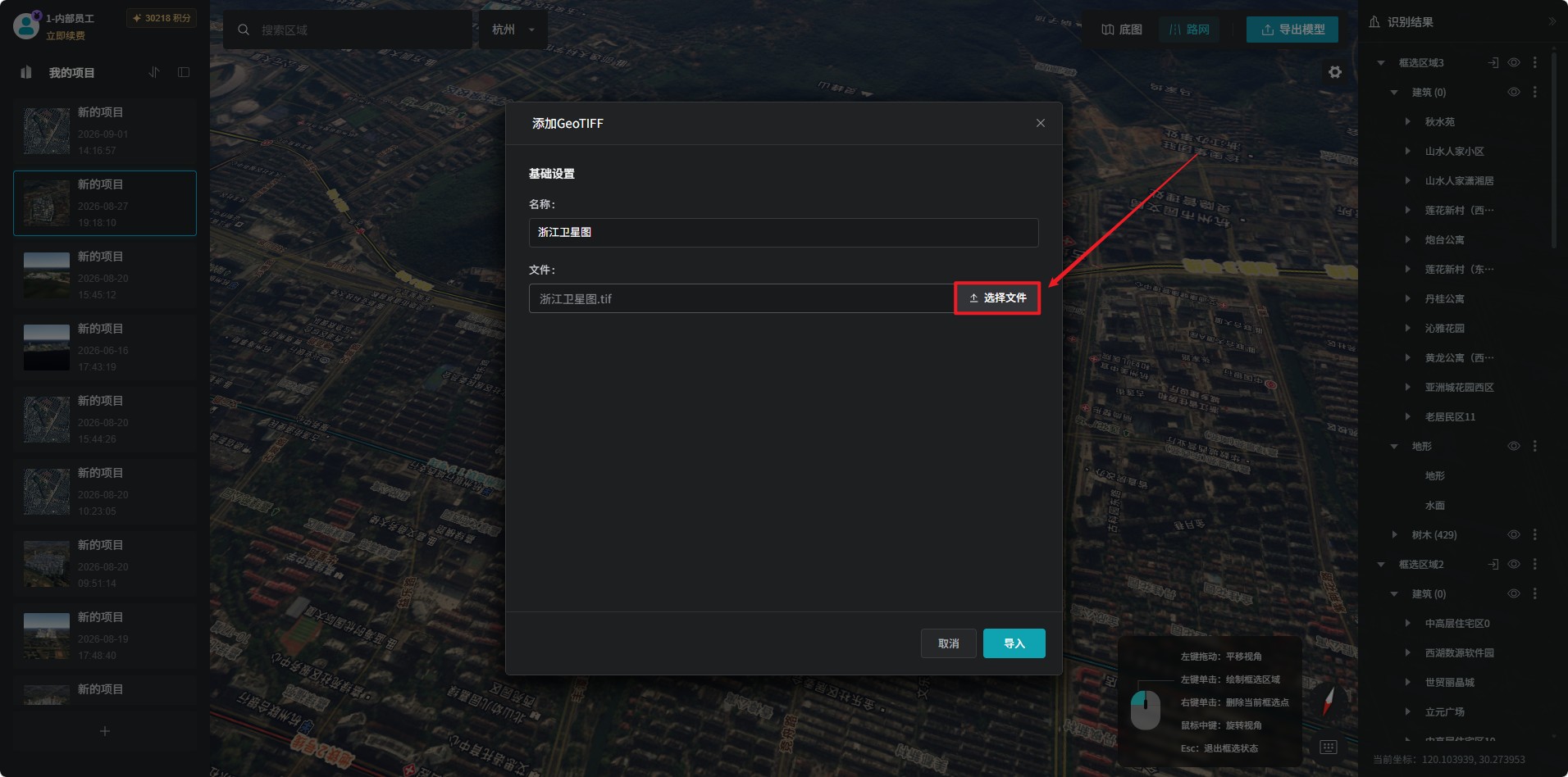
完成后,点击“导入”按钮,影像导入成功后,在“自定义地图管理”弹窗中看到我们添加的地图。同时支持对添加底图的勾选删除操作。
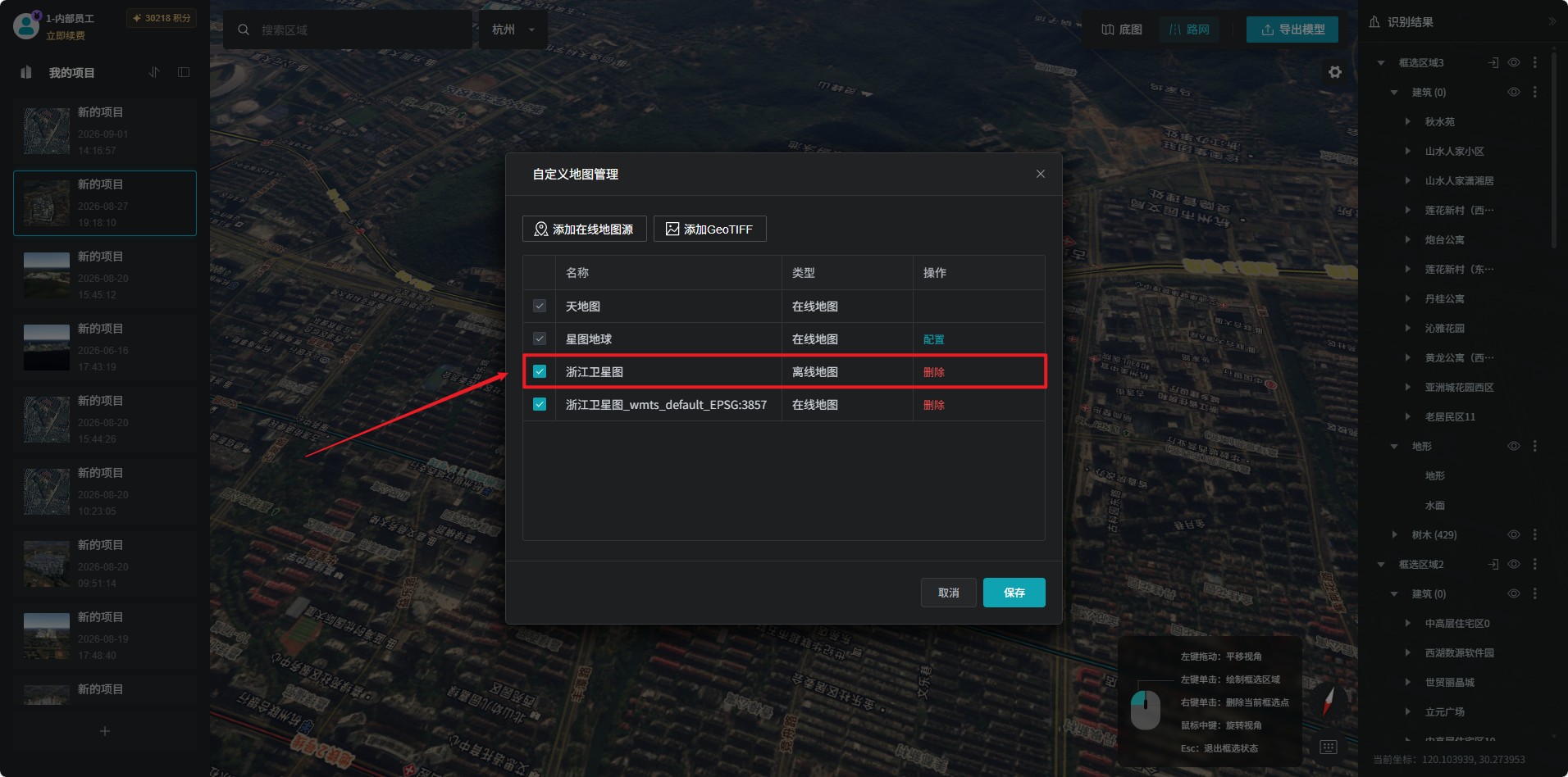
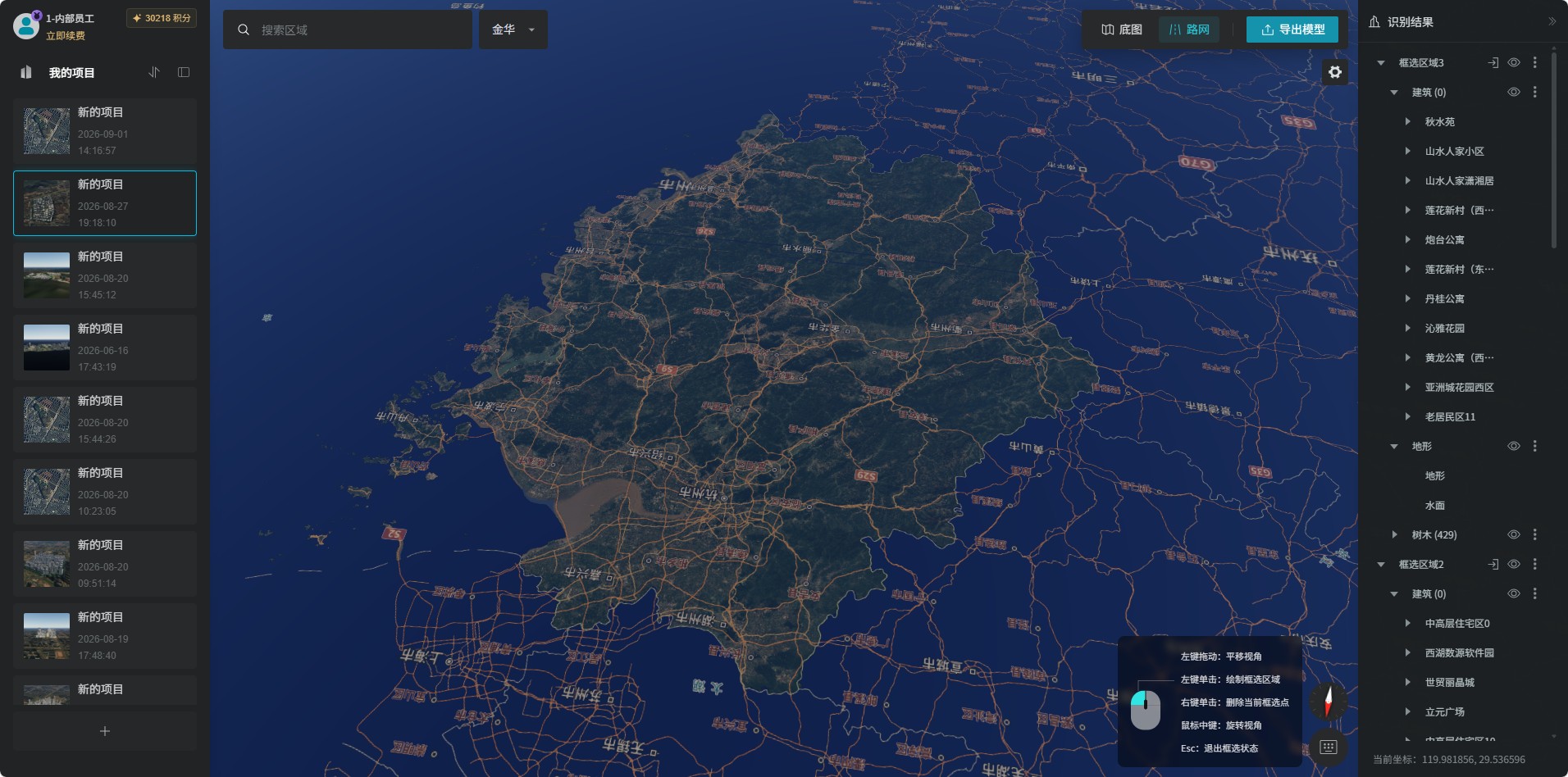
接着点击“保存”,再次点击“底图”按钮,在卫星图中可以看到我们添加的地图源头,点击该地图源即可进行底图的切换。