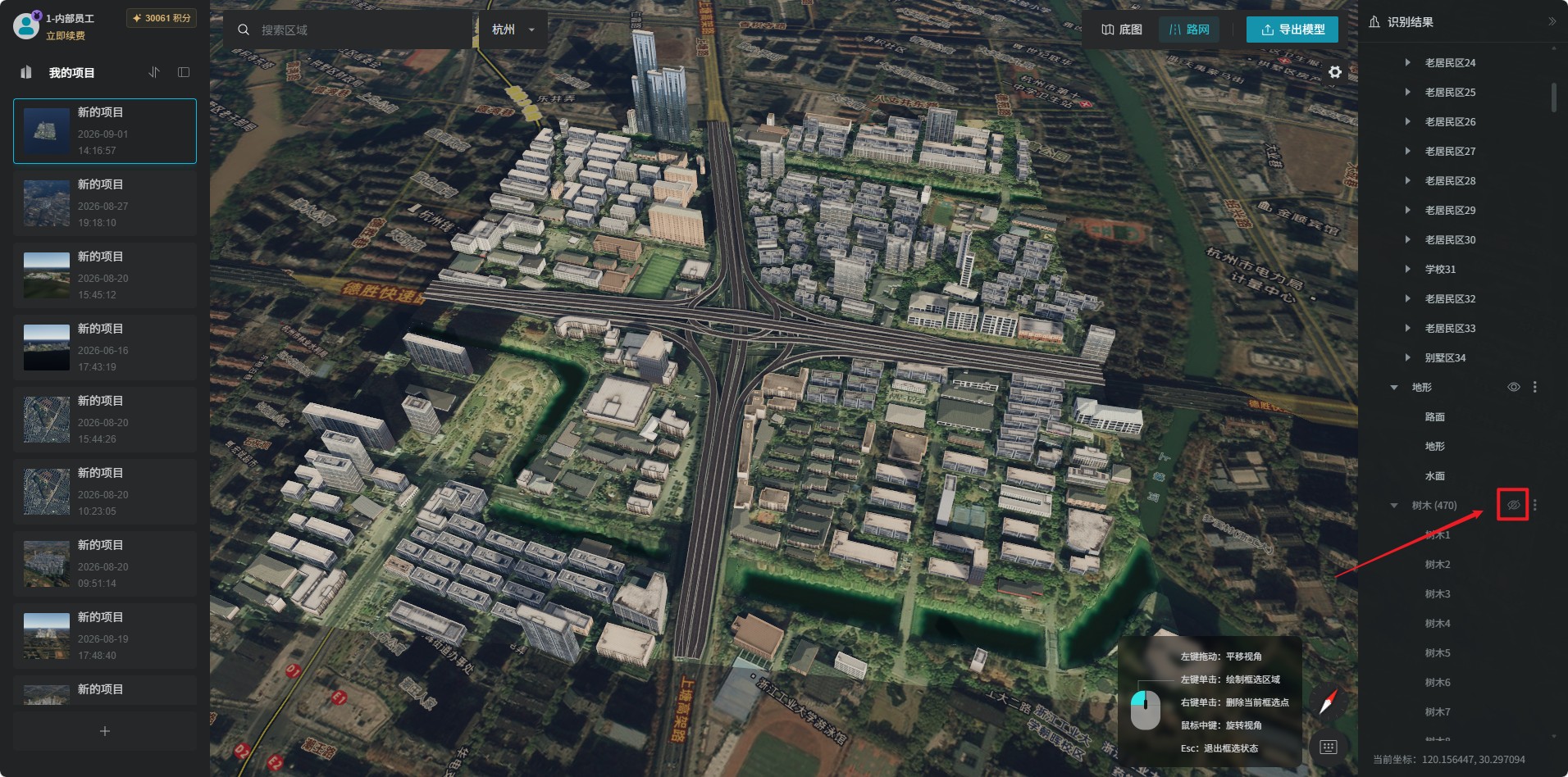
框选区域图层设置项说明
框选区域后,造形家界面右侧会显示“识别结果”,其下方会显示框选区域图层,包括建筑、地形、水面、道路、树木等。
本教程就带大家了解一下框选区域图层的设置项,以及如何对每个图层进行单独预览或删除。
1. 框选区域,生成模型
在工作台界面中,我们在地图上框选需要生成建筑的区域。
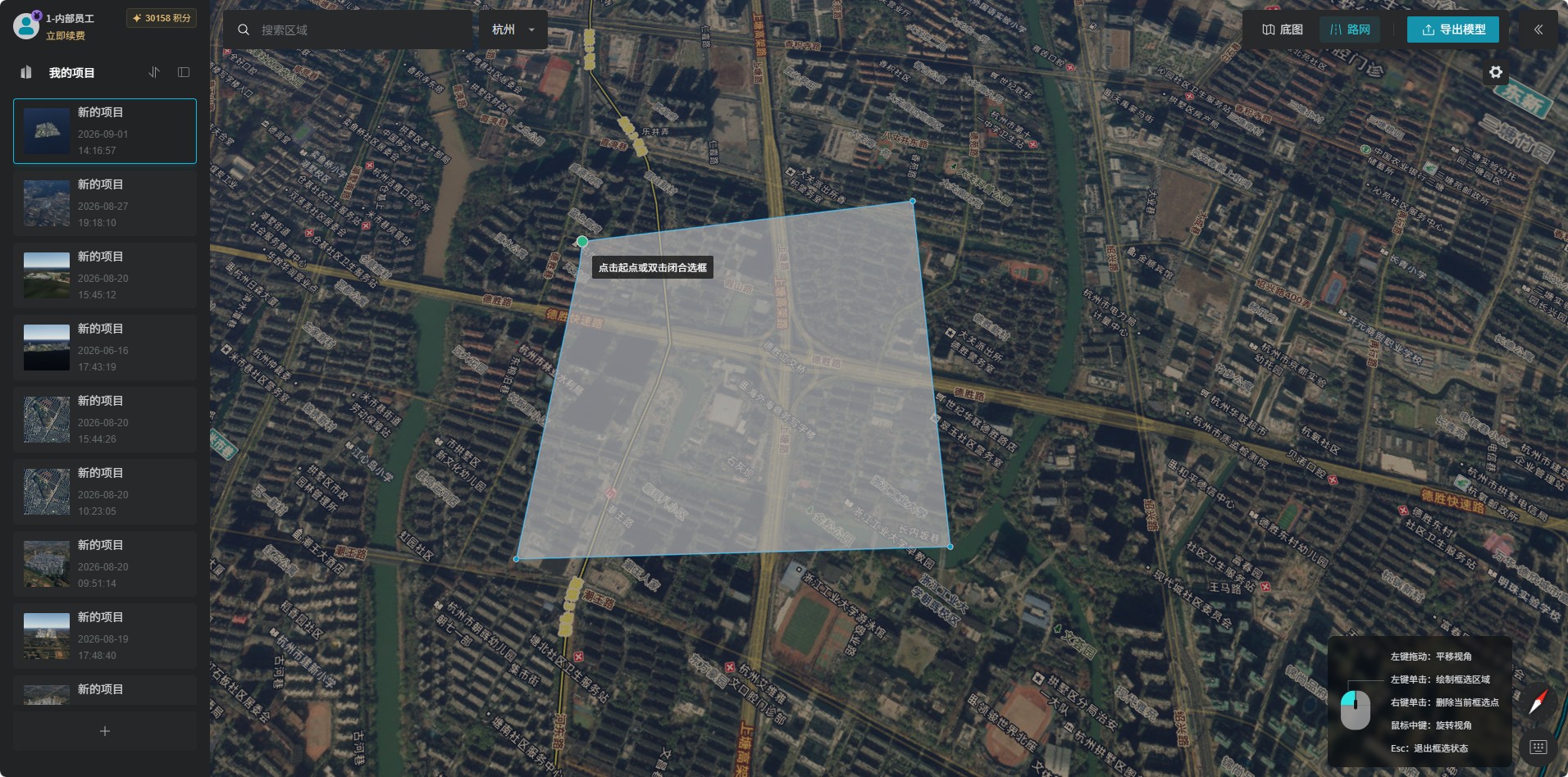
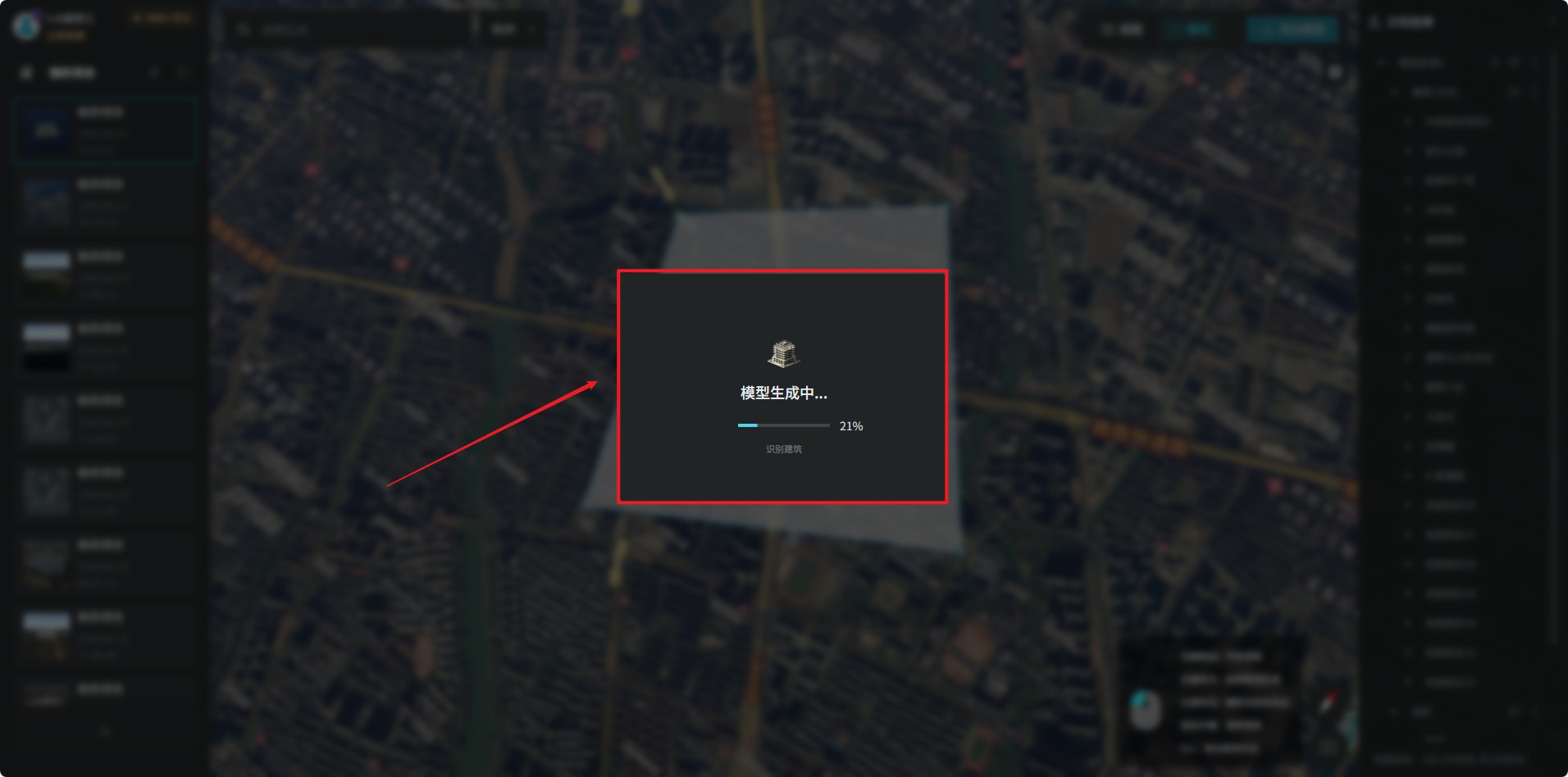
框选区域完成后,在“生成建筑”的弹框中,点击“生成模型”,生成模型请大家耐心等待。
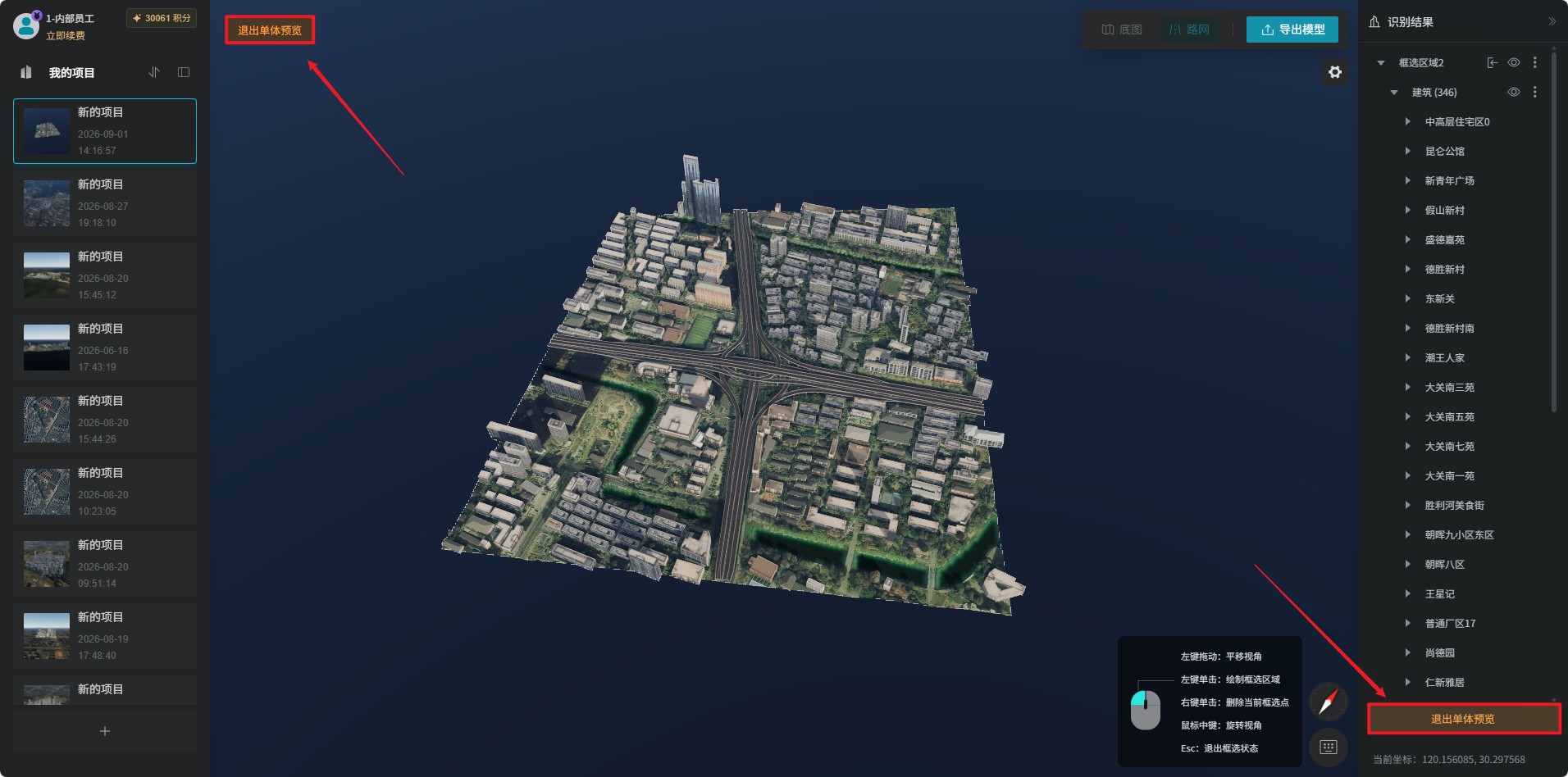
模型生成后,默认进入“单体预览”模式,点击左上角或右下角的“退出单体预览”按钮,即可回到地球预览模式,可以在地图上预览模型和周边环境的融合效果。
2. 框选区域图层设置项
成功生成模型后,右侧会出现“识别结果”面板,包含了生成的建筑、地形、水面,路面、树木图层。我们点击右上角的“收起生成区域”按钮,也是可以将面板收起。
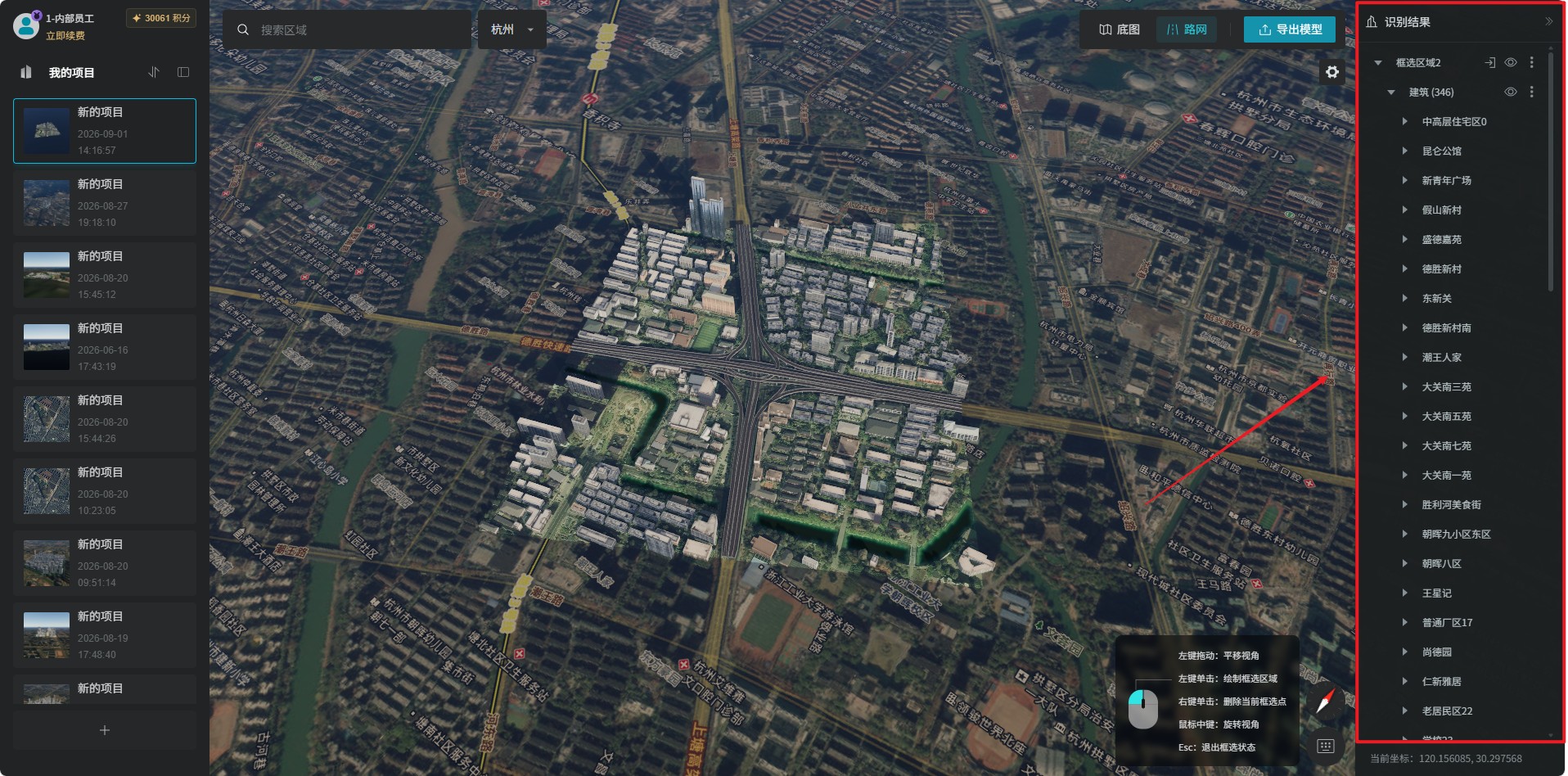
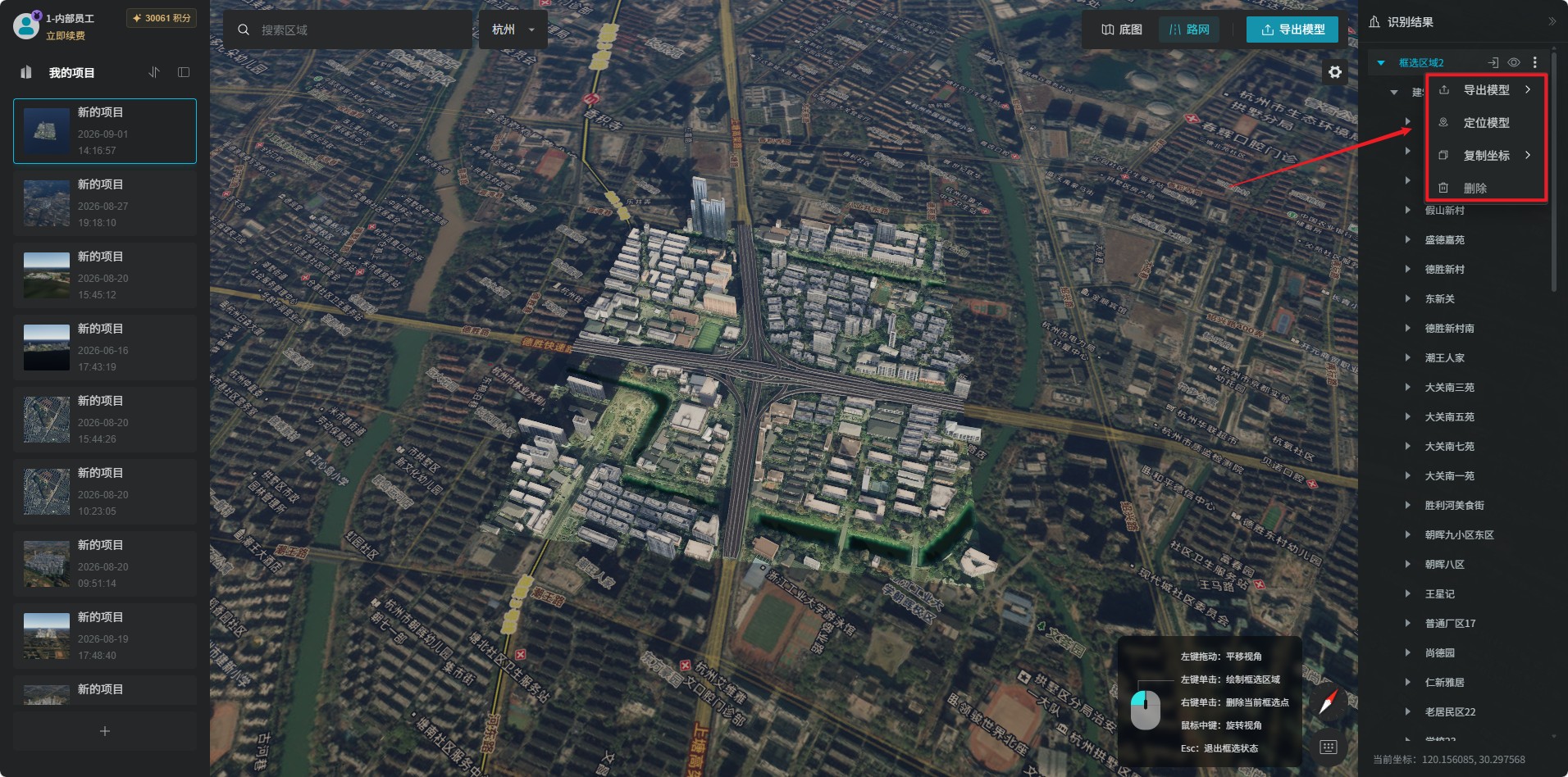
在“识别结果”面板中的“框选区域”图层中有许多的操作按钮,其中包含“进入单体预览”按钮和“显隐”按钮,点击“更多操作”按钮,可以在弹出的弹窗中进行“导出模型”、“定位模型”、“复制坐标”和“删除”操作。
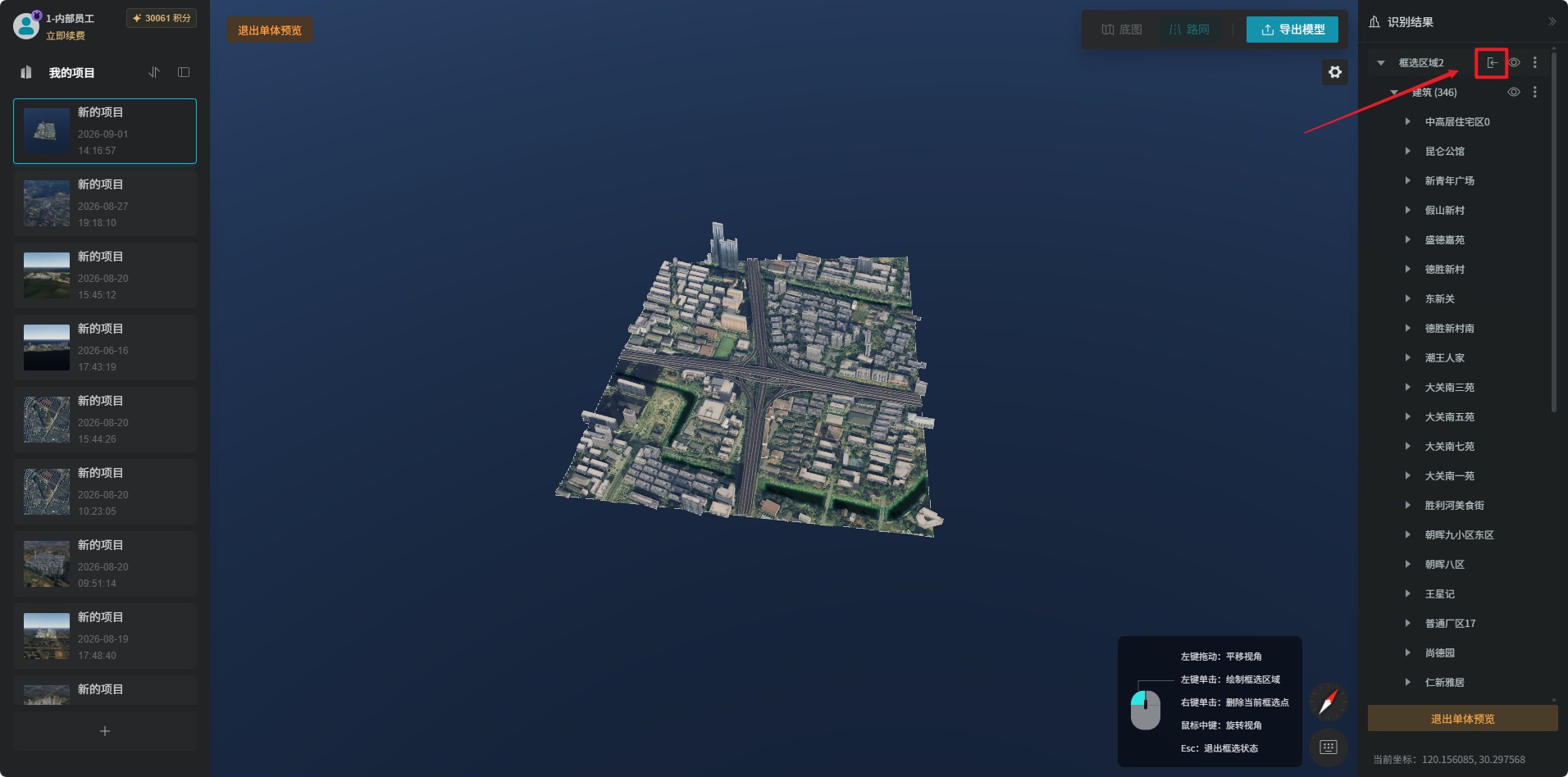
2.1 单体预览
点击“单体预览”按钮,就会跳转至单体预览模式,再右击“框选区域”图层中的“退出单体预览”按钮,也是支持退出该模式的。
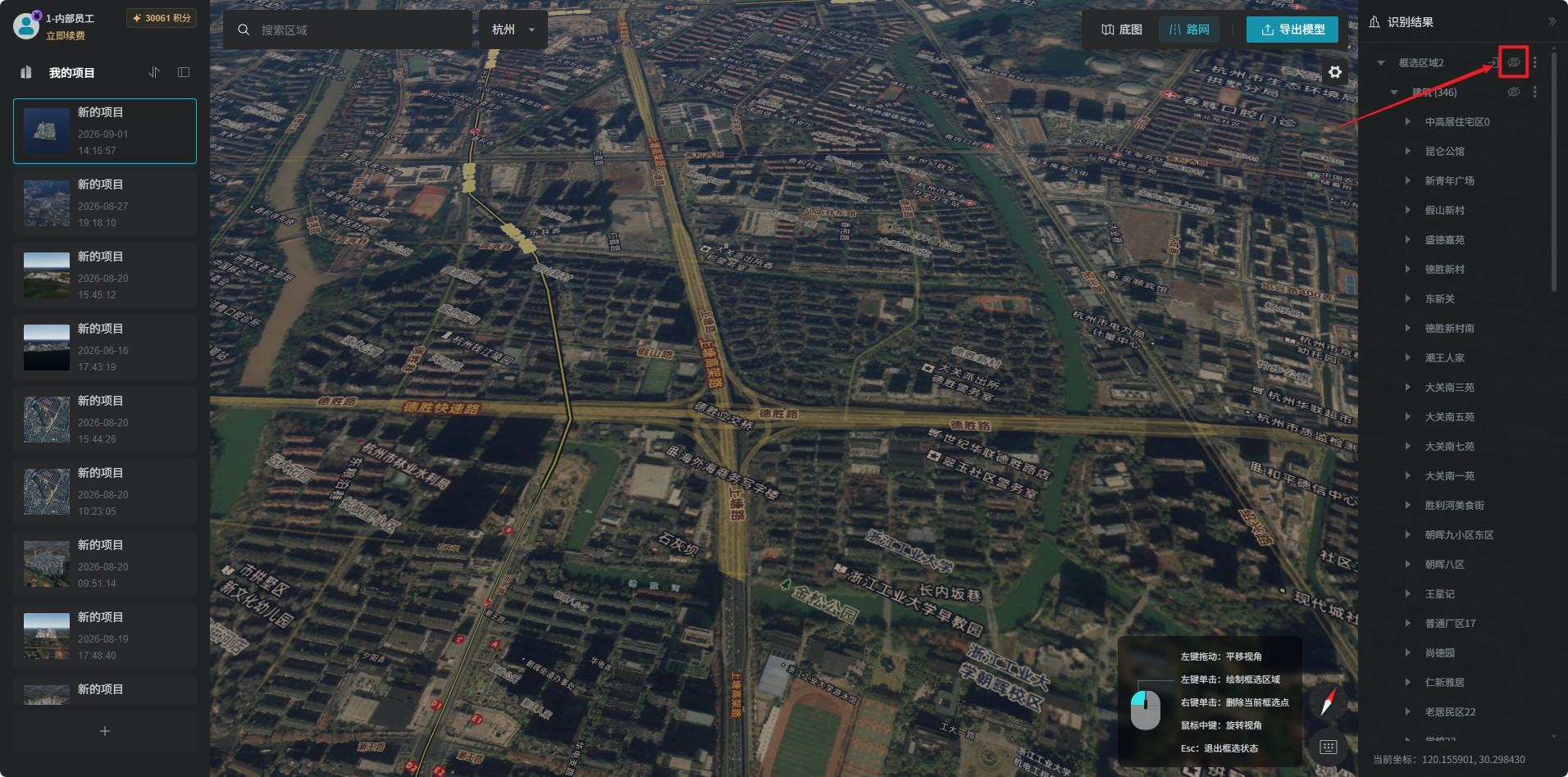
2.2 显隐设置
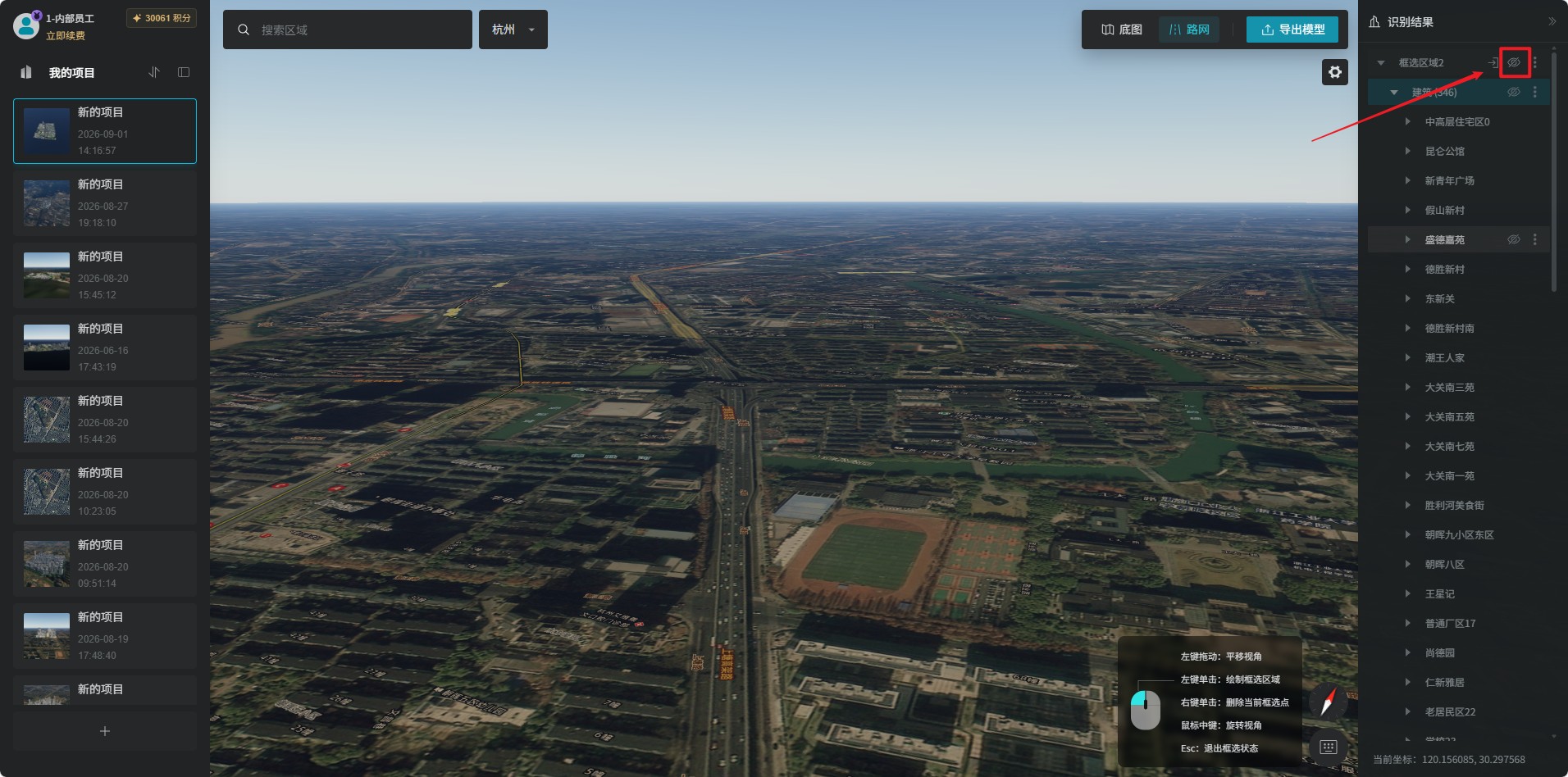
点击“显隐”图标,就可以将我们框选生成的区域全部隐藏。
2.3 导出模型
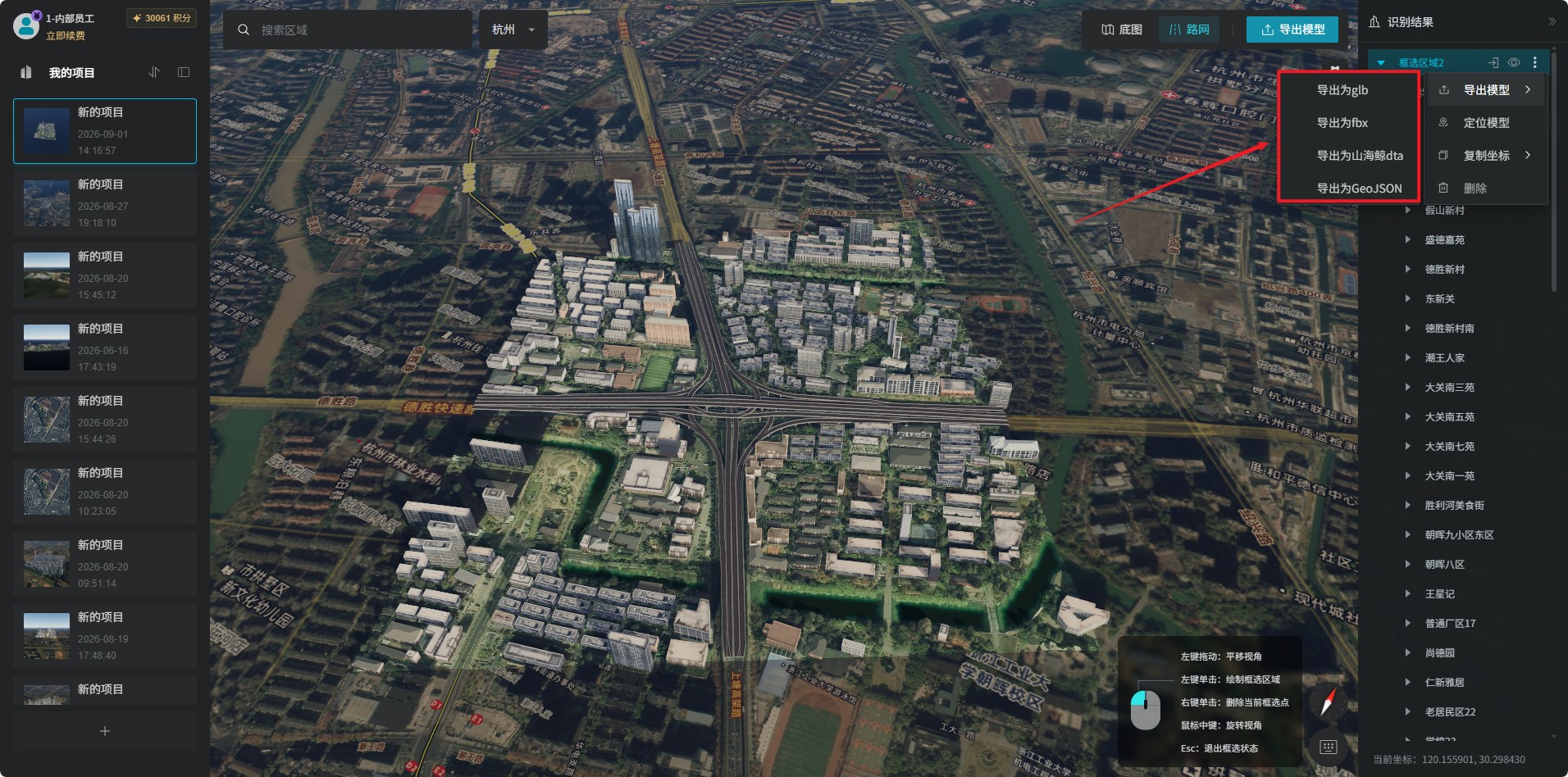
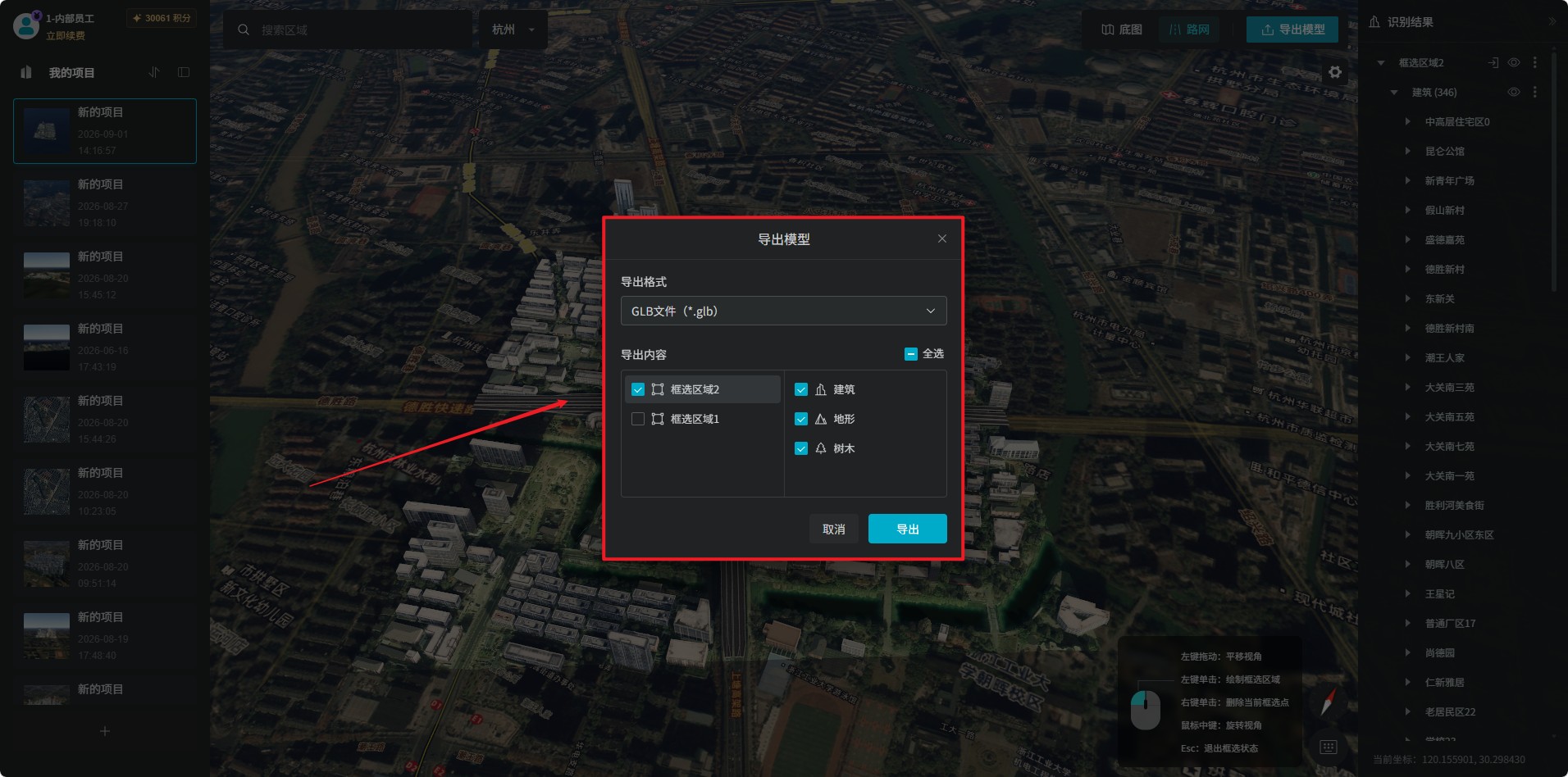
点击“更多操作”按钮后,在对应的弹框中点击“导出模型”,并在其对应的二级弹窗中选择目标格式,随后在导出弹窗中可以切换选择导出的格式和勾选需要导出的模型内容。
2.4 定位模型
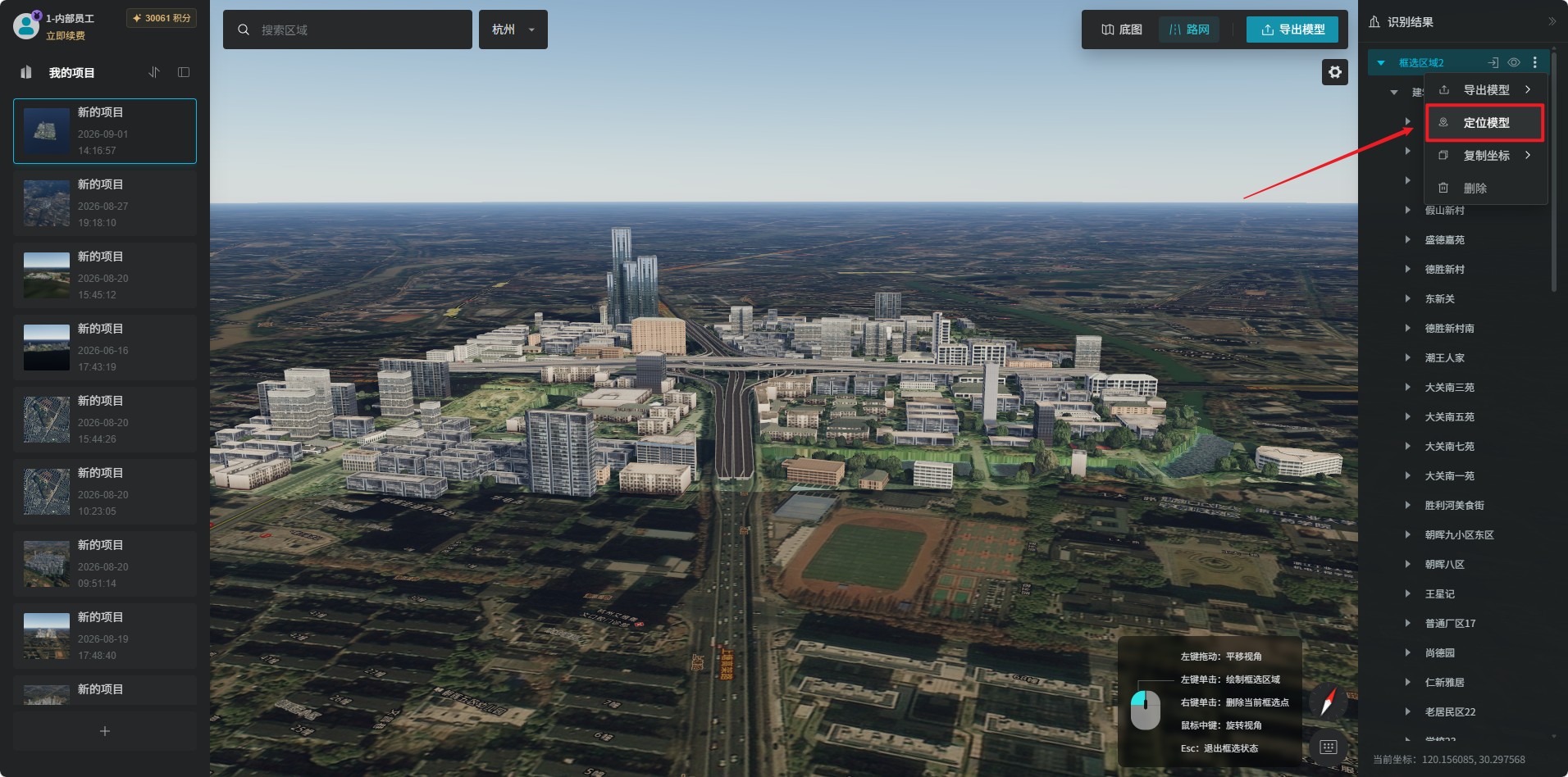
当模型被缩放或偏移出视窗区域时,点击“定位模型”,直接跳转聚焦到目标模型上,省去手动拖拽查找,提升大场景下模型检索浏览效率。
2.5 复制坐标
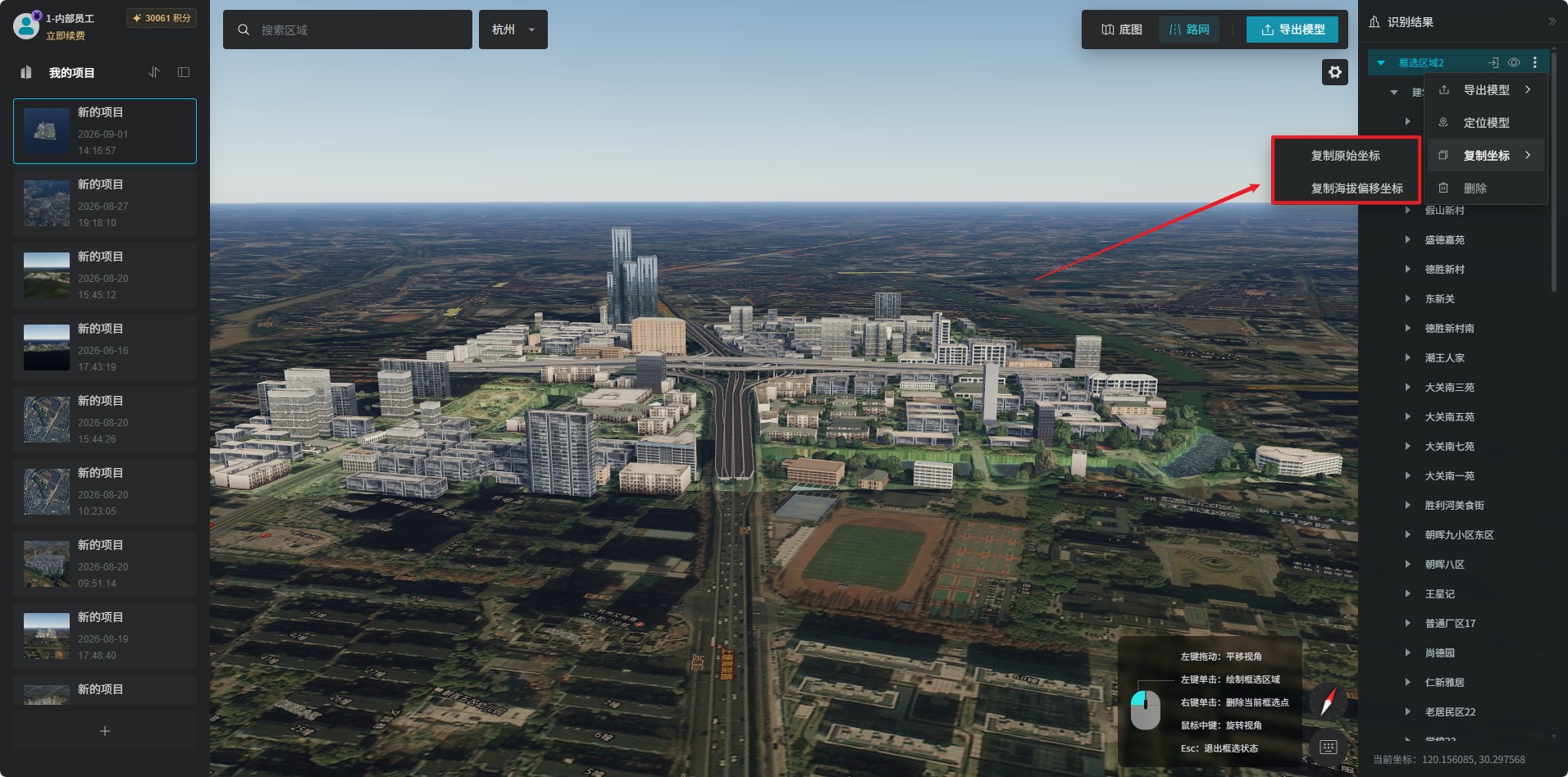
点击“复制坐标”,并在其对应的二级弹窗中支持复制“原始坐标”和“海拔偏移坐标”。其中“复制原始坐标”是对模型的经纬度坐标的复制,“复制海拔偏移坐标”是对模型经纬度和高度坐标的复制。如果我们需要将模型导入GIS软件中,需要将模型的地理位置对其,就会用到该操作。
2.6 删除
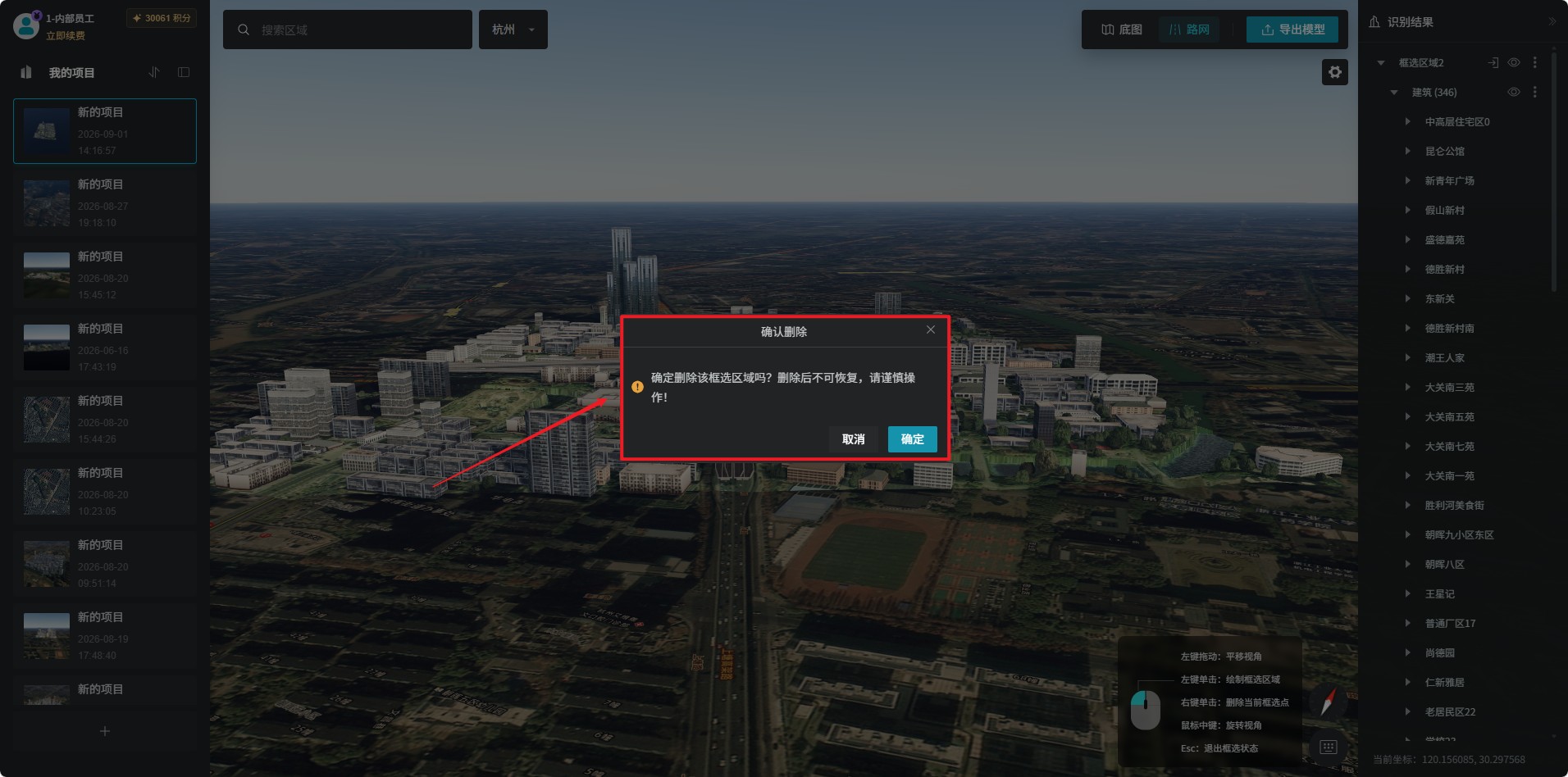
点击“删除”按钮后,会弹出一个“确认删除”的弹窗,上面会提示大家,删除后不可恢复,请谨慎操作!
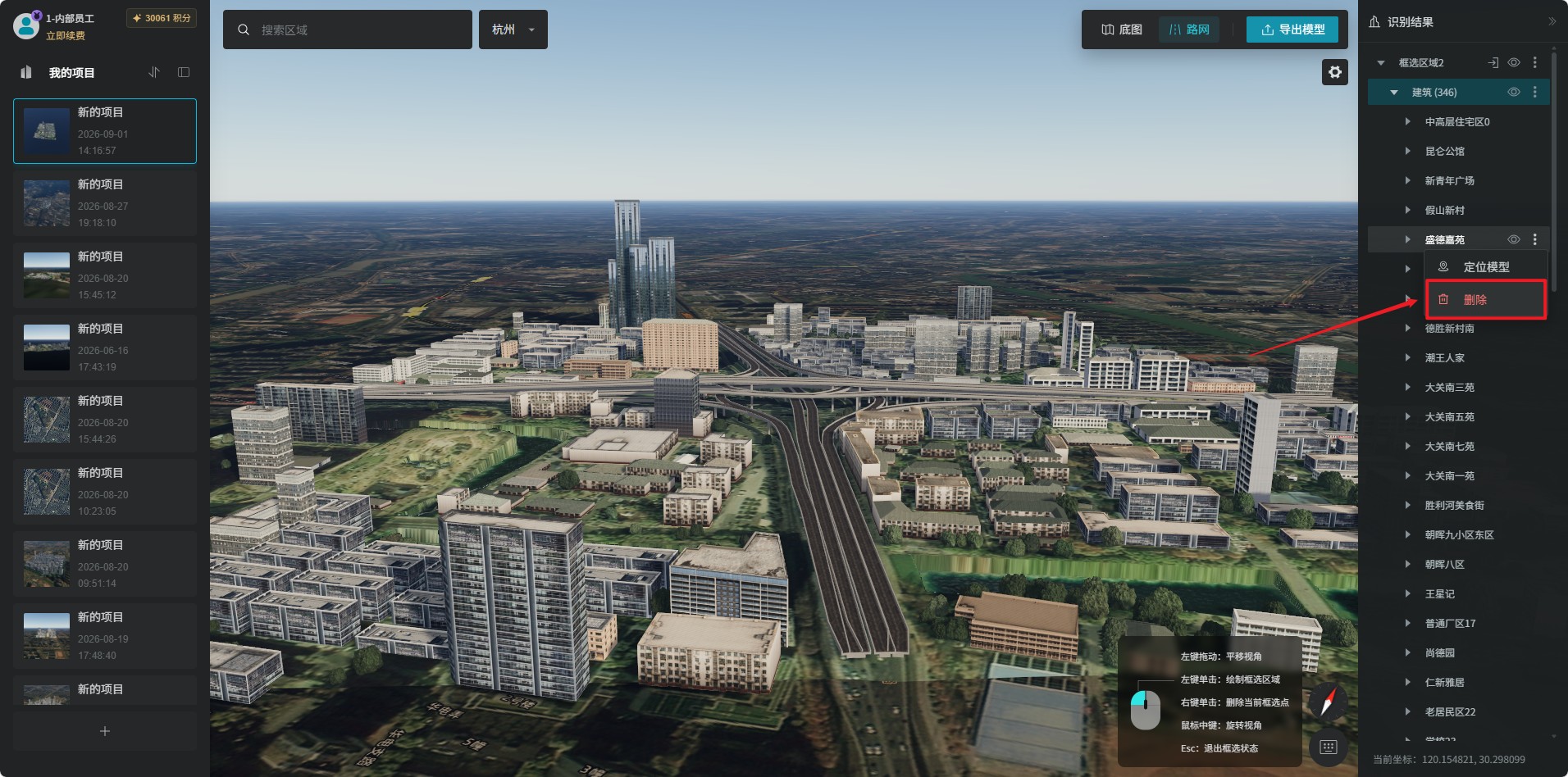
如果想单独删除某一个建筑、树木等,可以直接在图层上找到该模型图层,随后右击,点击“删除”按钮。
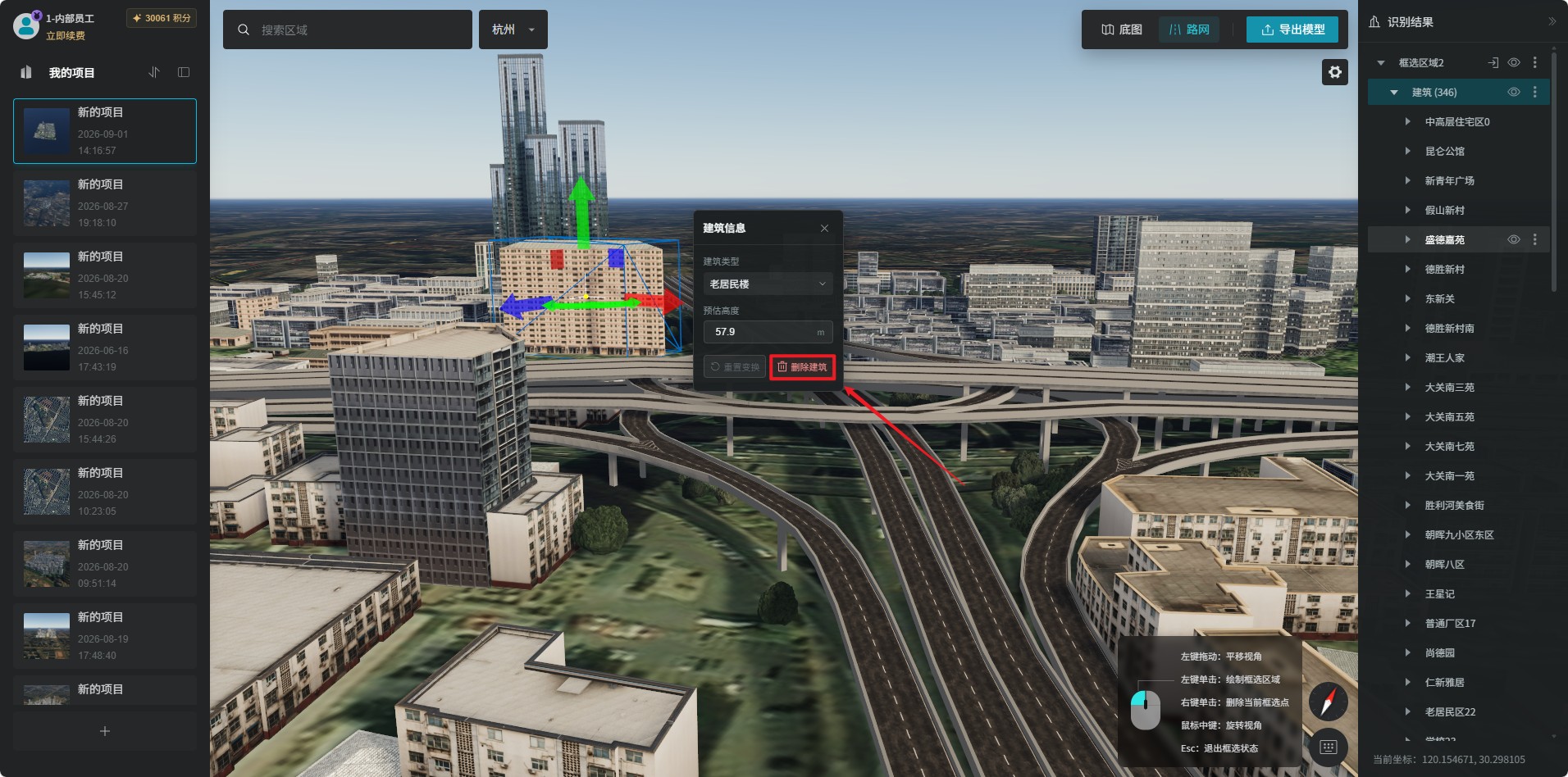
或者直接点击模型,在弹出的“建筑信息”弹窗中直接点击右下角的“删除建筑”按钮。
3. 隐藏图层
“识别结果”的面板中,生成的建筑、地形、路面、树木都能被单独隐藏。每个图层的后面都有“眼睛图标”,点击该图标就会切换图层显隐。
3.1 隐藏框选区域效果图
3.2 隐藏建筑效果图
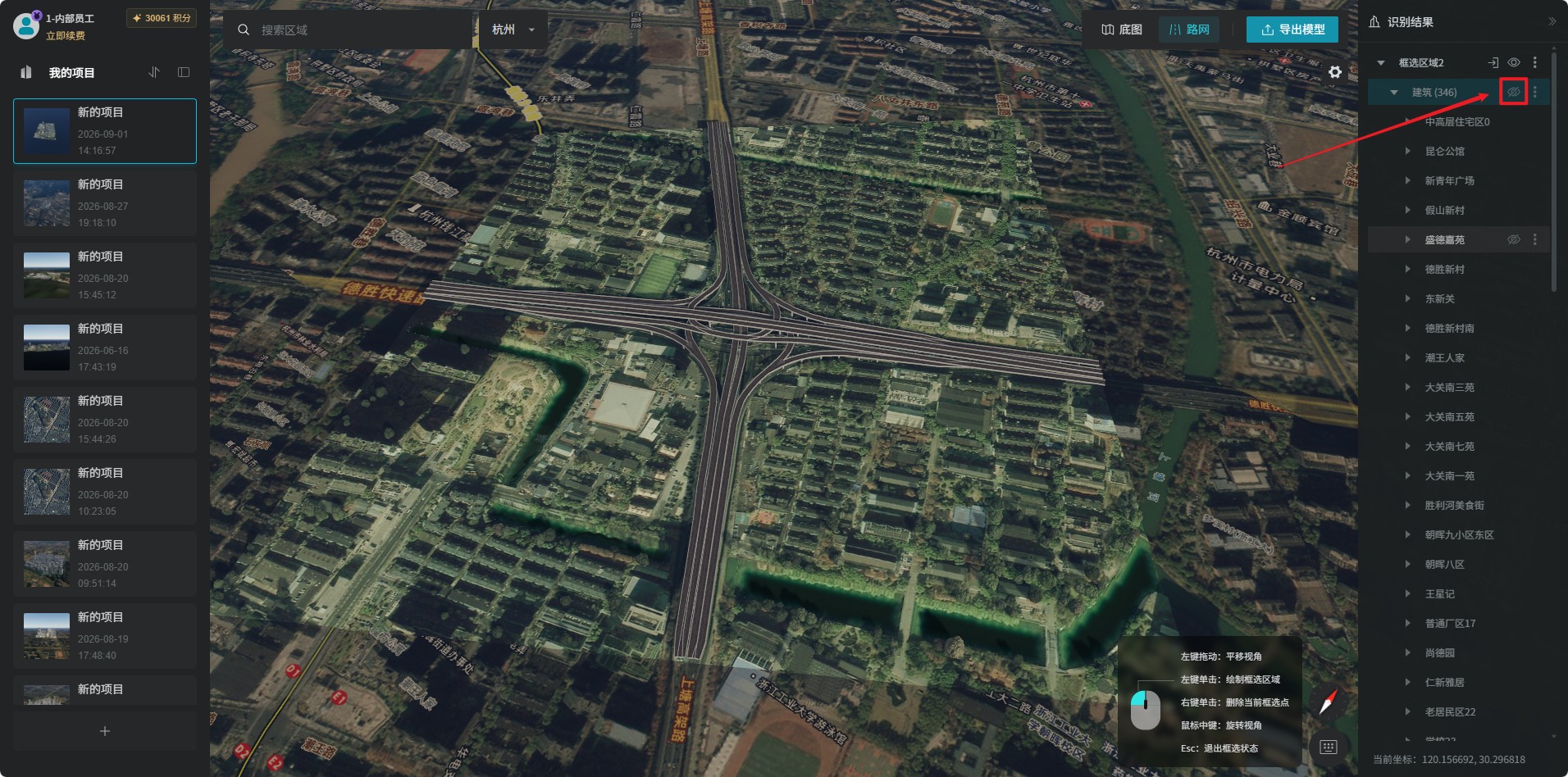
3.3 隐藏路面效果图
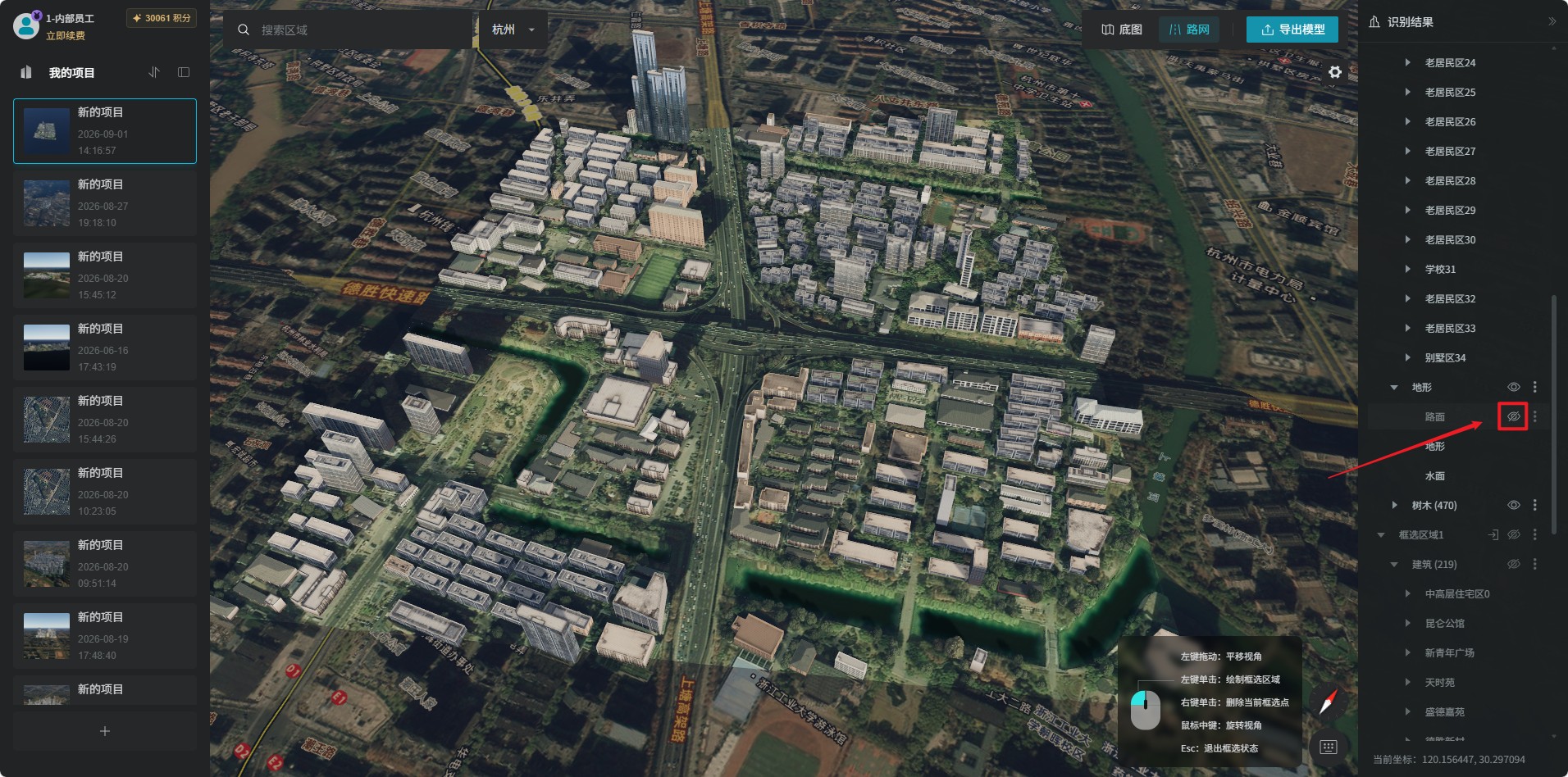
3.4 隐藏地形效果图
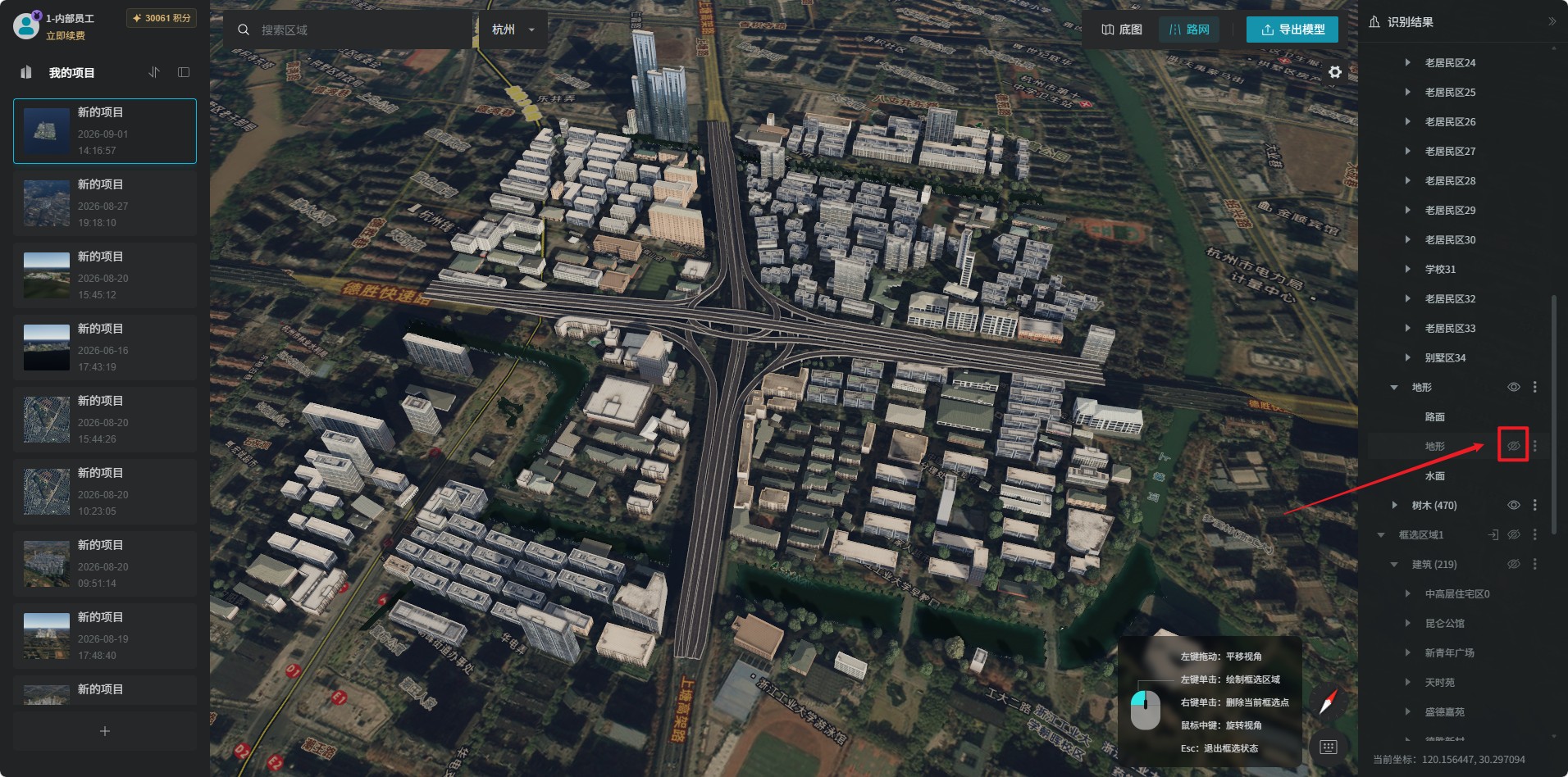
3.5 隐藏水面效果图
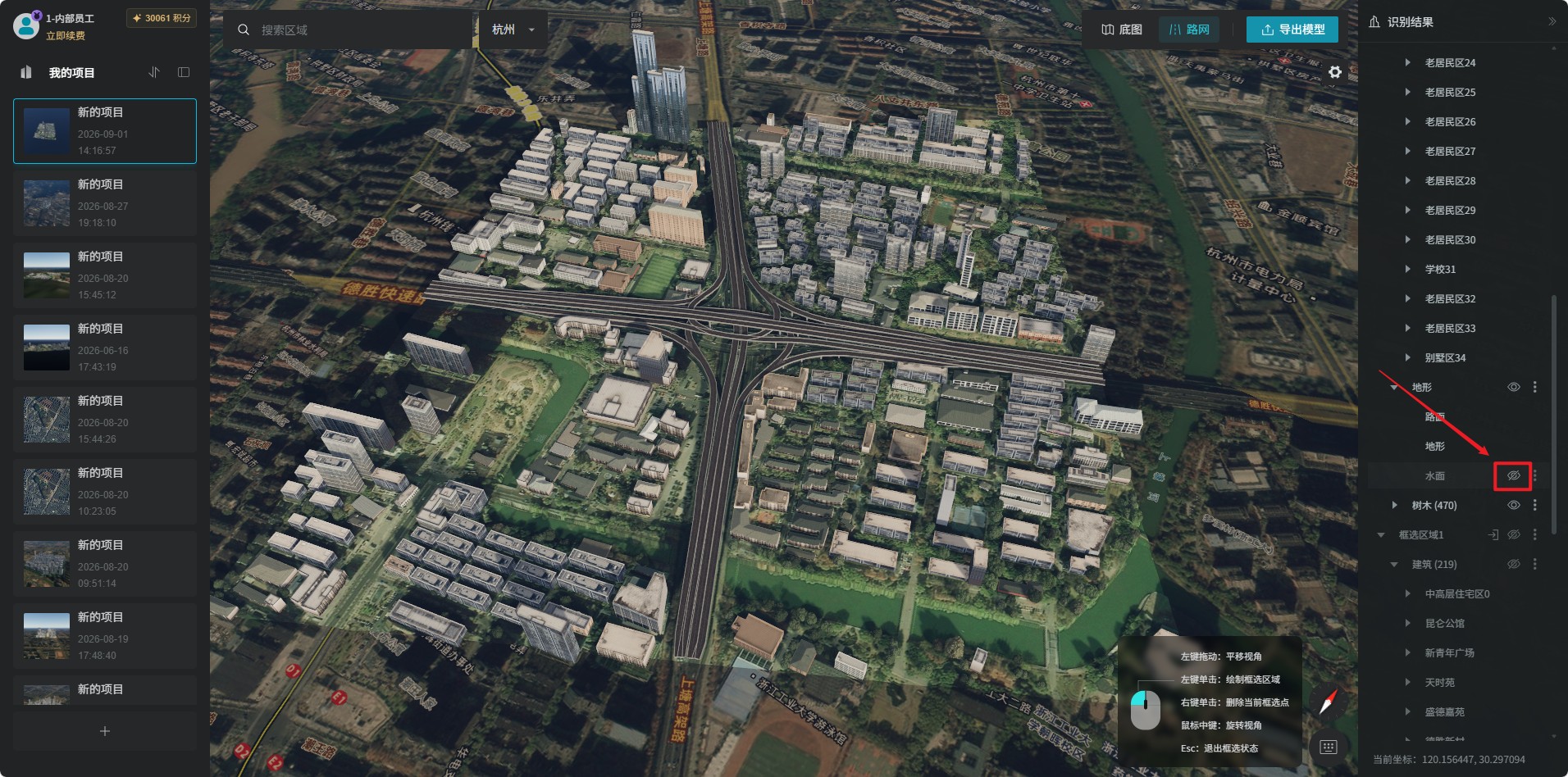
3.6 隐藏树木效果图